 Grid Co
Opdateret
Fødselsdagscollage
Hvis du vil lave en fødselsdagscollage på iPhone, skal du åbne Grid Co og starte fra skabelonen Birthday Era eller Turning One. Skift fotos ud med dine egne, ret ordene til et navn eller en alder, tilføj et klistermærke, og gem. Eller byg din egen ud fra et gratis layout. Ingen konto nødvendig.





Sådan fungerer det
- Åbn Grid Co, og gå til Trends: Birthday Era ligger i Celebrate, Turning One i Baby. Eller vælg et gratis layout.
- Vælg de fødselsdagsfotos, du vil bruge, i systemets billedvælger.
- Ret teksten til et navn, en alder eller en kort besked.
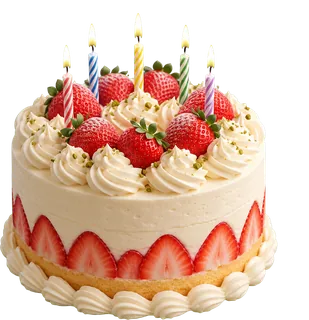
- Tilføj klistermærker, for eksempel festhatten eller jordbærkagen, og vælg en baggrundsfarve.
- Vælg Post 1:1, Portrait 4:5 eller Story 9:16 efter, hvor den skal bruges, og tryk derefter på Share og Save Image.
- To fødselsdagsskabelonerBirthday Era og Turning One til en 1-års fødselsdag.
- Navn, alder og klistermærker48 skrifttypefamilier til ordene og 201 klistermærker, blandt andet en festhat og en jordbærkage.
- Feed eller StoryFormaterne Post, Portrait og Story, alle 1080 px brede.
Hvad kan du lægge i en fødselsdagscollage?
En fødselsdagscollage kan vise hele året eller bare festen. Grid Co har to fødselsdagsskabeloner, Birthday Era og Turning One, og begge er Premium. Den gratis vej er at starte fra et vilkårligt layout og tilføje tekst og klistermærker, for eksempel en festhat.
- Ét foto for hvert år
- En 1-års fødselsdag, måned for måned
- Venner til festen, med alderen i stor tekst
- Et takkekort efter festen
- Et rundt layout delt i 4 eller 6 stykker til festbilleder
- Et navn og en alder oven på en ensfarvet baggrund
Hvordan laver du en fødselsdagscollage uden skabelon?
En fødselsdagscollage uden skabelon starter fra et af de 215 gratis layouts. Tilføj dine fotos, tryk på Add og derefter Text for et navn eller en alder, og tilføj klistermærker som en festhat. Vælg en kraftig skrifttype og en baggrundsfarve, der passer til temaet.
- Brug en kraftig skrifttype til alderen eller navnet
- Vælg en baggrundsfarve, der passer til temaet
- Nøjes med to eller tre klistermærker
- Brug fotos fra samme dag sammen
- Prøv et rundt layout delt i 4 eller 6 stykker
Birthday Era har ordene »birthday era«, »MAKE A WISH« og »cherries on top, always« samt en linje med tid og dato. Turning One har »Leo is ONE« og »a very small party for a very big day« med 5 fotos. Begge er kvadratiske Post 1:1 og Premium. Den gratis vej kan bruge et vilkårligt gratis layout med klistermærkerne festhat og jordbærkage.
| Skabelon | Kategori | Format og fotos | Adgang |
|---|---|---|---|
| Birthday Era | Celebrate | Post 1:1, 5 fotos | Premium |
| Turning One | Baby | Post 1:1, 5 fotos | Premium |
FAQ
Ofte stillede spørgsmål
Hvordan laver jeg en fødselsdagscollage på iPhone?
Vælg en fødselsdagsskabelon eller et layout, tilføj dine fotos, ret teksten, og gem.
Hvilken fødselsdagsskabelon er gratis?
Ingen af dem. Birthday Era og Turning One er begge Premium. Den gratis vej er et vilkårligt layout med tekst og klistermærker.
Kan jeg lave en uden skabelon?
Ja. Brug et af de 215 gratis layouts, og tilføj tekst og klistermærker, for eksempel på en cirkel delt i 4 eller 6 stykker.
Hvordan laver jeg en collage til en 1-års fødselsdag?
Brug Turning One eller en babyskabelon. Tilføj dine yndlingsfotos fra det første år.
Kan jeg dele den på Instagram?
Ja. Tryk på Share, og send den til Instagram, eller vælg Save Image.
Kræver en fødselsdagscollage Premium?
Ikke hvis du bygger den ud fra et layout. Premium fjerner kun det lille »Grid Co«-vandmærke og låser op for Premium-skabelonerne, herunder fødselsdagsskabelonerne.
