 Grid Co
Opdateret
Baggrundscollage til iPhone
Hvis du vil lave en baggrundscollage på iPhone, skal du vælge formatet Story 9:16 i Grid Co. Det gemmer et højt billede på 1080×1920. Vælg et layout, tilføj dine fotos, vælg baggrund, og tryk på Share og derefter Save Image. Indstil den derefter som baggrund i iOS. Gratis, ingen konto.



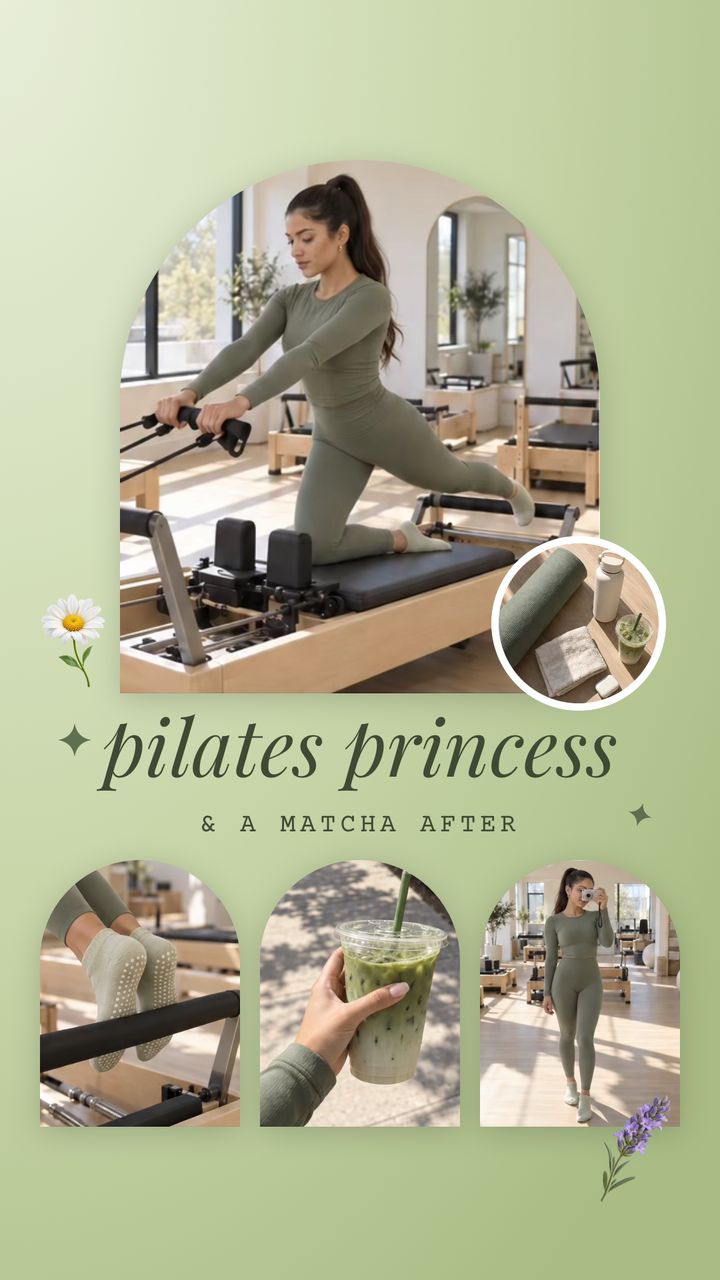
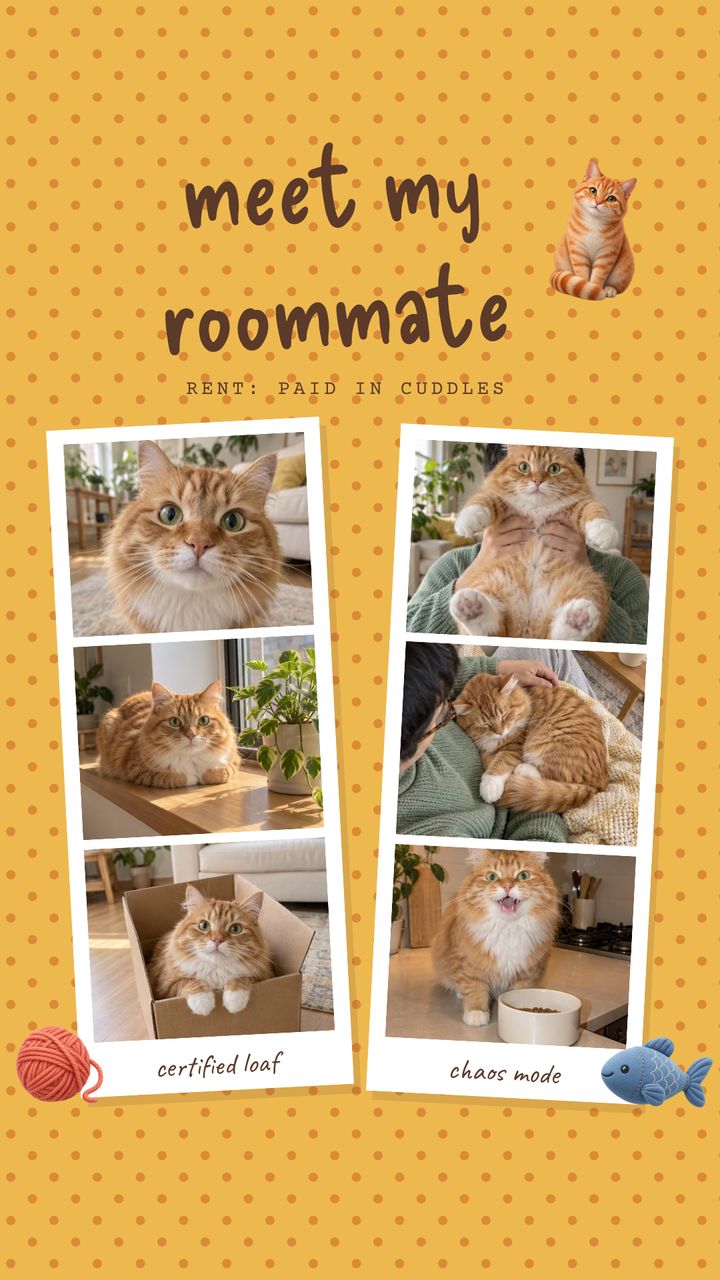

Sådan fungerer det
- Åbn Grid Co, tryk på Format, og vælg Story 9:16.
- Vælg et layout eller en skabelon, der er lavet til Story.
- Tilføj dine fotos med systemets billedvælger.
- Indstil Gap, Margin og Corners, og tilføj en baggrundsfarve, et klistermærke eller en kort tekstlinje.
- Tryk på Share og derefter Save Image. Indstil derefter billedet som baggrund i iOS.
- Højt formatStory 9:16 eksporteres i 1080×1920.
- Din stil62 designede baggrunde, 48 skrifttypefamilier og 201 klistermærker.
- Mange layouts215 layouts i 16 familier, gratis.
Hvilke fotos fungerer som baggrundscollage på en telefon?
En baggrundscollage fungerer bedst med få fotos og masser af rolig plads. I Grid Co gemmer formatet Story 9:16 et højt billede på 1080×1920, så du kan planlægge ét billede omkring tre til seks fotos, som du er glad for at se hver dag.
- Din yndlingsrejse i fire fotos
- Et kæledyr på en blød baggrund
- Venner, med en kort dato eller et navn
- Ét stort foto med et par små nedenunder
- Én farve bag en række fotos
- En gradientbaggrund med tre afrundede fotos
| Format | Pixel | Bemærkning |
|---|---|---|
| Story 9:16 | 1080×1920 | Det høje format, til baggrund på en telefon |
| Portrait 4:5 | 1080×1350 | Et opslag i feedet |
| Post 1:1 | 1080×1080 | Et kvadratisk opslag |
Hvordan planlægger du en baggrundscollage omkring ikoner og ur?
En baggrundscollage ligger bag iOS-uret og ikonerne på hjemmeskærmen, så den har brug for rolige områder. Planlæg pladsen, før du placerer fotos: hold den mest travle del af billedet væk fra det sted, hvor uret og ikonerne kommer til at ligge, og tjek resultatet på din egen skærm.
- Hold ansigter væk fra øverste og nederste kant
- Lad der være rolig plads, hvor uret og ikonerne kommer
- Brug en ensfarvet baggrund mellem fotos
- Prøv en gradient eller et mønster som baggrund for at give dybde
- Øg Margin, så fotos ikke trænger sig på ved kanterne
- Tjek den på din skærm, før du beholder den
Værktøjet Background har seks faner: Photo (dit eget foto), Color, Gradient, Pattern, Texture og Wallpaper, en fane med tapetmønstre. De 62 designede baggrunde ligger i Gradient, Pattern, Texture og Wallpaper. Gap, Margin og Corners ændrer, hvor tæt fotos sidder. Se skabelonerne Pilates Princess, Meet My Roommate og Coffee Date som udgangspunkt i Story 9:16, og skift derefter fotos og baggrund ud med dine egne.
FAQ
Ofte stillede spørgsmål
Hvilken størrelse skal en baggrundscollage til telefonen have?
Story 9:16 i Grid Co gemmer 1080×1920, et højt billede, der passer til en telefonskærm.
Kan jeg lave en baggrundscollage på iPhone gratis?
Ja. Alle layouts er gratis. Grid Co Premium fjerner kun det lille »Grid Co«-vandmærke og låser op for Premium-skabelonerne.
Hvordan indstiller jeg collagen som baggrund?
Gem den med Share og derefter Save Image. Selve indstillingen af baggrunden sker i iOS, for eksempel med Use as Wallpaper i delemenuen i appen Fotos. Grid Co ændrer ikke selv din baggrund.
Dækker uret mine fotos?
På låseskærmen viser iOS uret oven på baggrunden, og hjemmeskærmen har appikoner. Hold ansigter og tekst væk fra den allerøverste og allernederste del.
Hvor mange fotos kan jeg bruge?
Op til 20 i én collage, men 3 til 6 ser som regel bedst ud som baggrund.
Kan jeg tilføje tekst?
Ja. Tryk på Add og derefter Text, og vælg blandt 48 skrifttypefamilier.
