 Grid Co
Atualizado em
Colagem para papel de parede
Para fazer uma colagem de papel de parede no iPhone, escolha o formato Stories 9:16 no Grid Co. Ele salva uma imagem vertical de 1080×1920. Escolha um layout, adicione suas fotos, defina o fundo e toque em Compartilhar e depois em Salvar imagem. Depois é só definir a imagem como papel de parede no iOS. Grátis e sem conta.




Como funciona
- Abra o Grid Co, toque em Formato e escolha Stories 9:16.
- Escolha um layout ou um template feito para Stories.
- Adicione suas fotos com o seletor de fotos do sistema.
- Ajuste Espaçamento, Margem e Cantos e depois adicione uma cor de fundo, um adesivo ou uma frase curta de texto.
- Toque em Compartilhar e depois em Salvar imagem. Depois defina a imagem como papel de parede no iOS.
- Formato verticalO Stories 9:16 exporta em 1080×1920.
- Com a sua cara62 fundos prontos, 48 famílias de fontes e 201 adesivos.
- Muitos layouts215 layouts em 16 famílias, grátis.
Que fotos funcionam em uma colagem de papel de parede?
Uma colagem de papel de parede funciona melhor com poucas fotos e bastante espaço livre. No Grid Co, o formato Stories 9:16 salva uma imagem vertical de 1080×1920, então você pode montar uma imagem com três a seis fotos que gosta de ver todo dia.
- Sua viagem favorita em quatro fotos
- Um pet sobre um fundo suave
- Amigos, com uma data ou um nome curto
- Uma foto grande com algumas pequenas embaixo
- Uma cor lisa atrás de uma fileira de fotos
- Um fundo em gradiente com três fotos arredondadas
| Formato | Pixels | Observação |
|---|---|---|
| Story 9:16 | 1080×1920 | O formato vertical, para papel de parede do celular |
| Portrait 4:5 | 1080×1350 | Um post de feed |
| Post 1:1 | 1080×1080 | Um post quadrado |
Como planejar um papel de parede com ícones e relógio?
Um papel de parede fica atrás do relógio e dos ícones da tela de início do iOS, por isso precisa de áreas calmas. Planeje o espaço antes de colocar as fotos: deixe a parte mais cheia da imagem longe de onde ficam o relógio e os ícones e confira o resultado na sua própria tela.
- Mantenha os rostos longe das bordas de cima e de baixo
- Deixe um espaço livre onde ficam o relógio e os ícones
- Use uma cor de fundo lisa entre as fotos
- Teste um fundo em gradiente ou padrão para dar profundidade
- Aumente a Margem para as fotos não ficarem coladas nas bordas
- Confira na sua tela antes de guardar
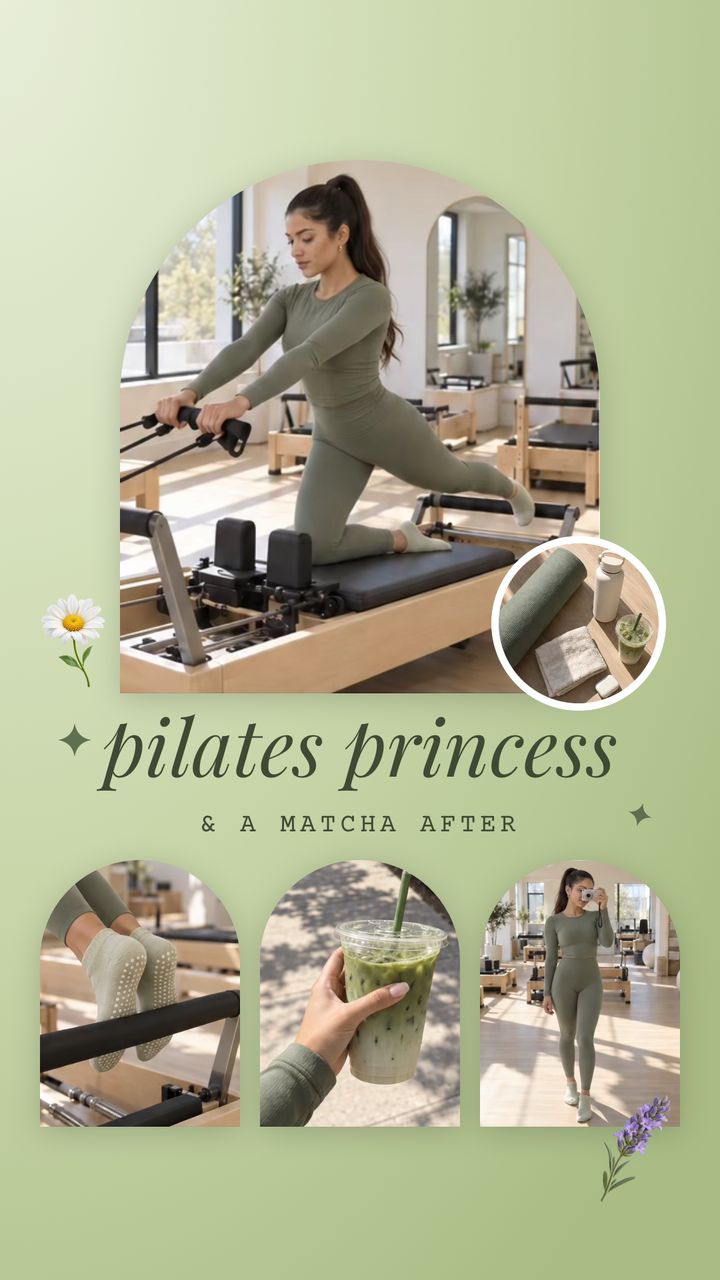
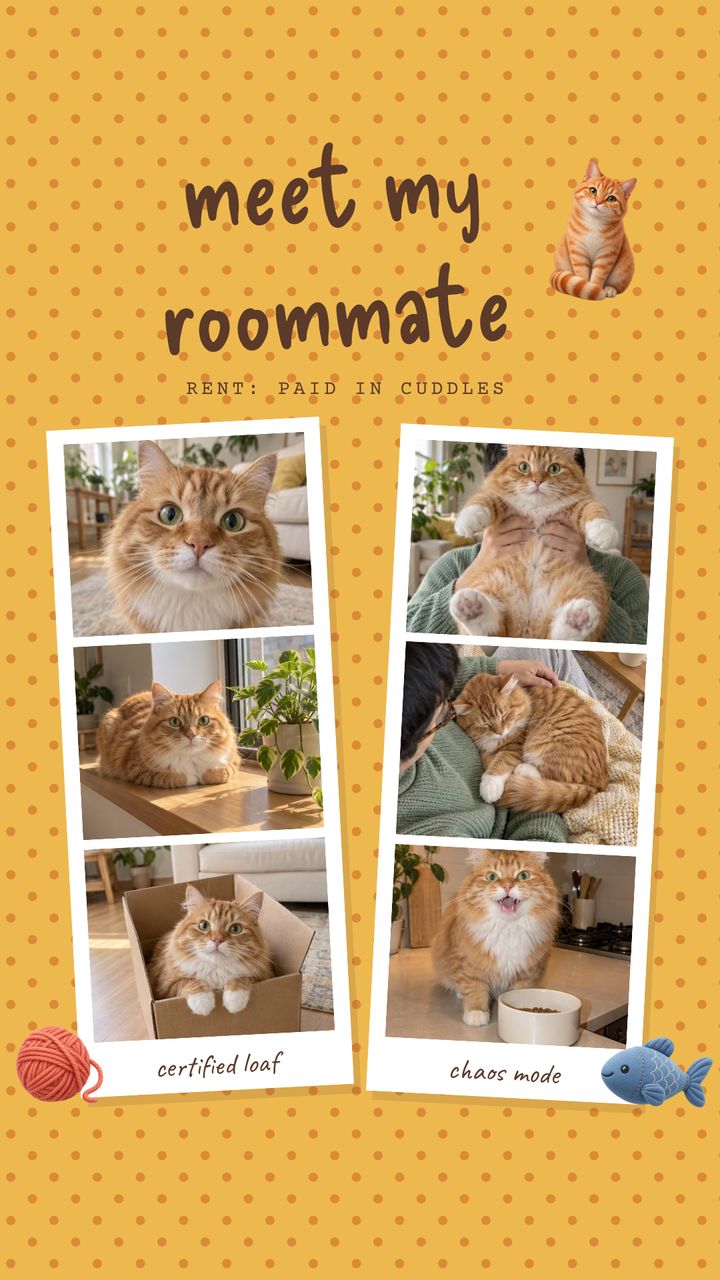
A ferramenta Fundo tem seis abas: Foto (sua própria foto), Cor, Gradiente, Padrão, Textura e Papel de parede, uma aba de padrões de papel de parede. Os 62 fundos prontos ficam em Gradiente, Padrão, Textura e Papel de parede. Espaçamento, Margem e Cantos mudam o quanto as fotos ficam juntas. Para começar em Stories 9:16, veja os templates Pilates Princess, Meet My Roommate e Coffee Date e depois troque pelas suas fotos e pelo seu fundo.
FAQ
Perguntas frequentes
Que tamanho deve ter uma colagem de papel de parede?
O Stories 9:16 do Grid Co salva 1080×1920, uma imagem vertical que combina com a tela do celular.
Posso fazer uma colagem de papel de parede no iPhone de graça?
Sim. Todos os layouts são grátis. O Grid Co Premium apenas remove a pequena marca d’água “Grid Co” e libera os templates Premium.
Como defino a colagem como papel de parede?
Salve com Compartilhar e depois Salvar imagem. A troca do papel de parede é feita no iOS, por exemplo com Usar como papel de parede no menu de compartilhamento do app Fotos; o Grid Co não altera o seu papel de parede.
O relógio vai cobrir minhas fotos?
Na tela de bloqueio, o iOS mostra o relógio sobre o papel de parede, e a tela de início tem os ícones dos apps. Mantenha rostos e textos longe do topo e da parte de baixo.
Quantas fotos posso usar?
Até 20 em uma colagem, embora de 3 a 6 costumem ficar melhores em um papel de parede.
Posso adicionar texto?
Sim. Toque em Adicionar e depois em Texto, e escolha entre 48 famílias de fontes.
