 Grid Co



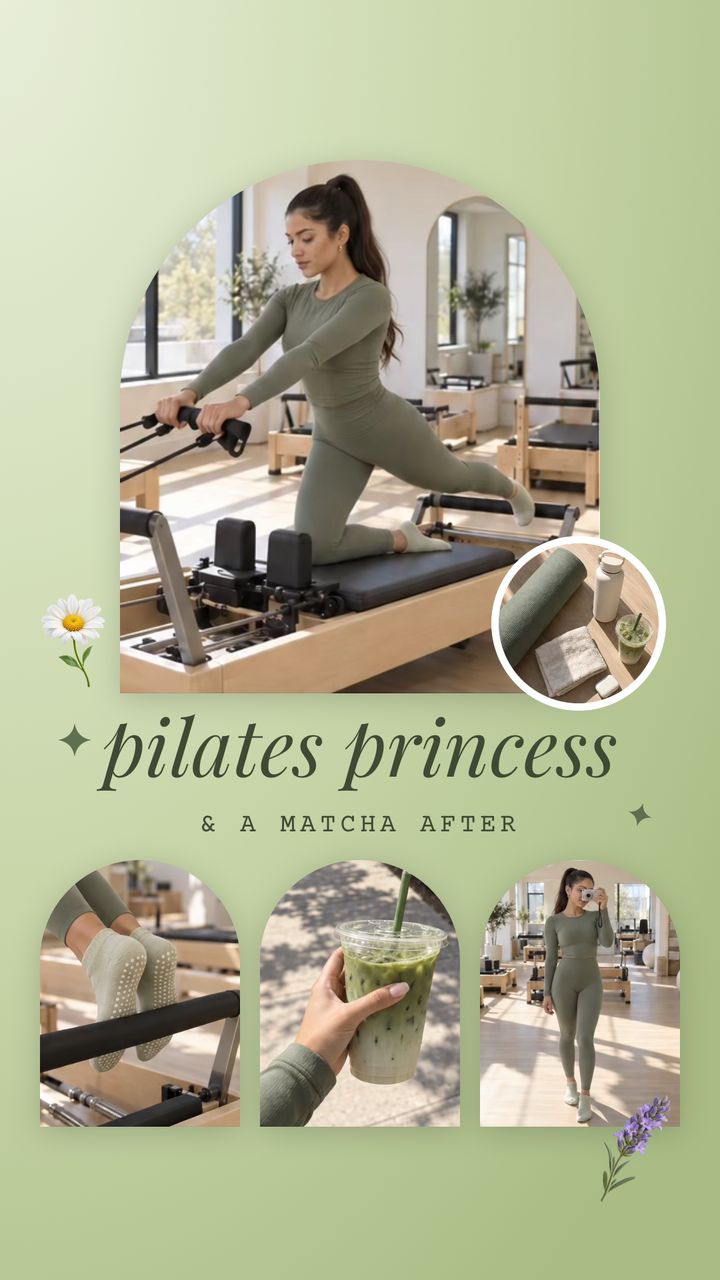
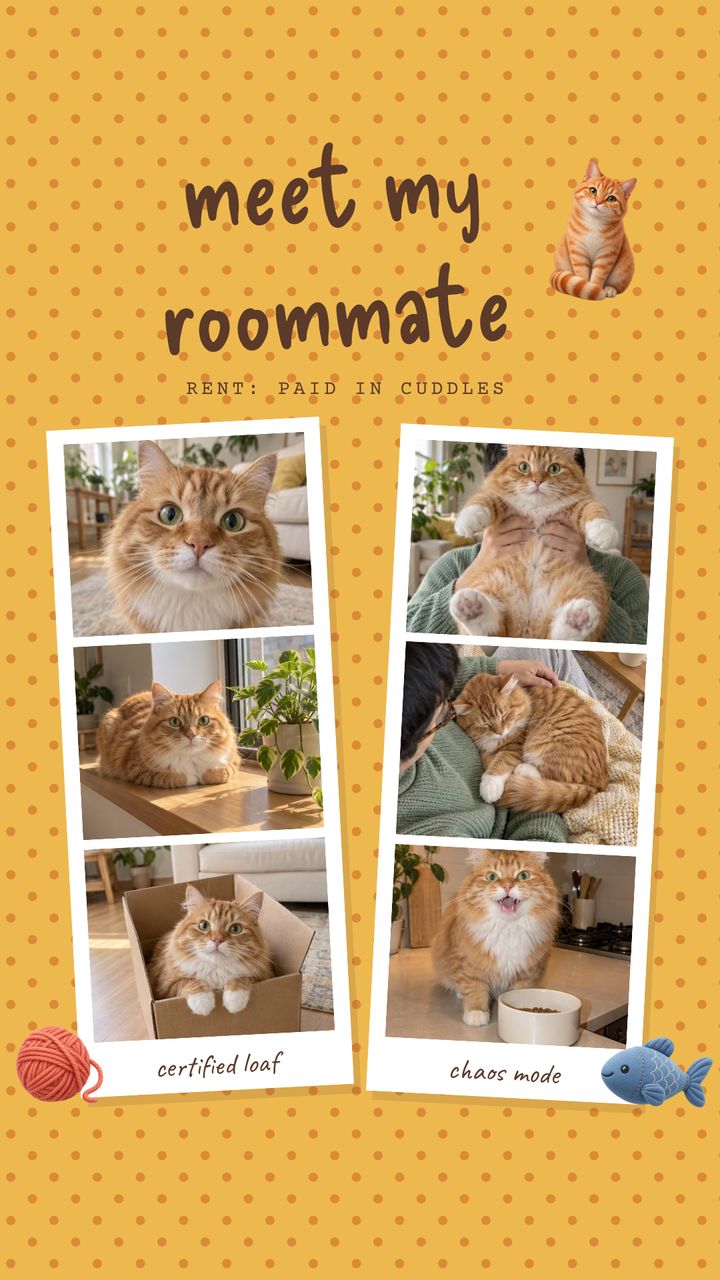

使用方法
- 打开 Grid Co,点按“格式”,选择“快拍 9:16”。
- 选一款布局,或一款为快拍设计的模板。
- 用系统的照片选择器加入照片。
- 设置“间距”、“边距”和“圆角”,再加入背景颜色、贴纸或一行简短的文字。
- 点按“分享”,再点按“存储图像”,然后在 iOS 中把这张图片设为壁纸。
- 竖长格式快拍 9:16 以 1080×1920 导出。
- 你的风格62 款设计好的背景、48 个字体系列和 201 款贴纸。
- 多种布局16 个系列共 215 款布局,全部免费。
什么样的照片适合做手机壁纸拼图?
壁纸拼图最适合照片不多、留白充足的画面。在 Grid Co 中,快拍 9:16 格式会存储一张 1080×1920 的竖长图片,你可以围绕三到六张每天都想看到的照片来设计这张图。
- 四张照片,装下你最爱的一次旅行
- 柔和背景上的宠物
- 朋友合影,配上简短的日期或名字
- 一张大照片,下方放几张小照片
- 纯色背景上的一排照片
- 渐变背景上的三张圆角照片
| 格式 | 像素 | 说明 |
|---|---|---|
| 快拍 9:16 | 1080×1920 | 竖长格式,适合做手机壁纸 |
| 竖版 4:5 | 1080×1350 | 动态帖子 |
| 帖子 1:1 | 1080×1080 | 正方形帖子 |
怎样围绕图标和时钟来规划壁纸拼图?
壁纸拼图会放在 iOS 时钟和主屏幕图标后面,所以需要留出安静的区域。放照片之前先规划好空间:让画面最热闹的部分避开时钟和图标的位置,并在自己的屏幕上检查效果。
- 让人脸远离上下边缘
- 在时钟和图标的位置留出安静的空间
- 照片之间使用纯色背景
- 试试渐变或图案背景,增加层次
- 调高“边距”,别让照片挤到边缘
- 留下之前,先在你的屏幕上检查一下
“背景”工具有六个标签页:照片(你自己的照片)、颜色、渐变、图案、纹理和壁纸(壁纸图案标签页)。62 款设计好的背景位于渐变、图案、纹理和壁纸中。“间距”、“边距”和“圆角”会改变照片排得多紧。想从快拍 9:16 开始的话,可以看看 Pilates Princess、Meet My Roommate 和 Coffee Date 这几款模板,再换上你的照片和背景。
FAQ
常见问题
手机壁纸拼图应该做多大?
在 Grid Co 中,快拍 9:16 会存储 1080×1920,这是适合手机屏幕的竖长图片。
可以在 iPhone 上免费制作壁纸拼图吗?
可以。所有布局都免费。Grid Co Premium 只会去除小小的“Grid Co”水印,并解锁 Premium 模板。
怎样把拼图设为壁纸?
先用“分享”,再点按“存储图像”存起来。设置壁纸要在 iOS 中完成,例如用“照片”App 分享菜单中的“用作墙纸”;Grid Co 不会自行更改你的壁纸。
时钟会盖住我的照片吗?
锁定屏幕上 iOS 会把时钟显示在壁纸之上,主屏幕上还有 App 图标。请让人脸和文字避开最上方和最下方。
可以用几张照片?
一个拼图最多 20 张,不过做壁纸通常 3 到 6 张最好看。
可以加文字吗?
可以。点按“添加”,再点按“文字”,并从 48 个字体系列中选择。
