 Grid Co





使用方法
想从模板开始?模板的文字和贴纸都已设计好:打开一款模板,加入你的照片,再点按“分享”就完成了。
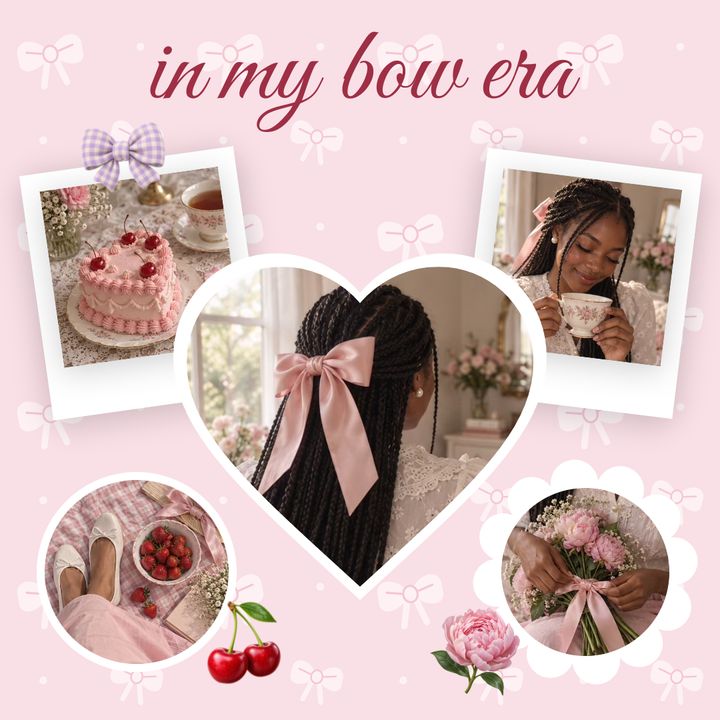
- 打开 Grid Co,选一款布局。布局共有 16 个系列、215 种照片排列方式。
- 加入你的照片,最多 20 张。Grid Co 使用系统的照片选择器,所以不会要求访问你的整个照片图库。
- 调整“间距”、“边距”和“圆角”滑块,设置照片之间的距离和边缘的圆润程度。
- 加入文字(48 种字体任你选)、贴纸、背景或滤镜。内置 8 款滤镜:暖色、冷色、褪色、单色、鲜明、胶片、哑光和暗黑。
- 点按编辑器工具栏中的“格式”,选择“帖子 1:1”、“竖版 4:5”、“快拍 9:16”或“主页网格 3:4”。
- 点按“分享”。在分享菜单中,点按“存储图像”把拼图存储到“照片”,或直接发送到 Instagram 或其他 App。
- 215 款布局,全部免费从 16 个系列中挑选,从经典网格到爱心和蜂巢都有。
- 你的风格,你做主48 种字体、13 个贴纸包共 201 款贴纸,还有 62 款设计好的背景,以及纯色和照片背景。
- 专为 Instagram 设计的尺寸帖子、竖版、快拍和主页网格格式,还有 2 到 20 张的轮播,每张宽 1080 px。
在 iPhone 上怎么把两张照片并排?
在 Grid Co 中选一款两张照片的布局,两边各放一张照片,然后存储。Grid Co 有 30 款两张照片的布局。
- 打开 Grid Co,选一款两张照片的布局。
- 加入你的两张照片,并把“间距”滑块设为你想要的距离。
- 点按“分享”,再点按“存储图像”,把成果存储到“照片”。
FAQ
常见问题
用 Grid Co 制作照片拼图免费吗?
是的,Grid Co 可以免费下载,215 款布局全部免费。免费导出会带有一个小小的“Grid Co”水印,Grid Co Premium 可以去除。部分模板属于 Premium。
需要账号吗?
不需要。Grid Co 没有账号,也无需登录。
一个拼图最多可以放几张照片?
一个拼图最多可以加入 20 张照片。
怎样把拼图存储到相机胶卷?
点按“分享”打开分享菜单,再点按“存储图像”。拼图会以 JPEG 格式存储到“照片”。
可以做哪些尺寸?
帖子 1:1、竖版 4:5、快拍 9:16 和主页网格 3:4。也有 2 到 20 张的轮播,每张宽 1080 px。
支持哪些 iPhone?
Grid Co 可在 iOS 26 或更高版本的 iPhone 上运行。
