 Grid Co
Fotocollage auf dem iPhone erstellen
Um auf dem iPhone eine Fotocollage zu erstellen, öffnest du eine Collage-App wie Grid Co, wählst ein Layout oder eine Vorlage und fügst deine Fotos hinzu. Grid Co ist ein kostenloser Download für das iPhone mit iOS 26 oder neuer und braucht kein Konto. Die folgenden Schritte dauern nur wenige Minuten.





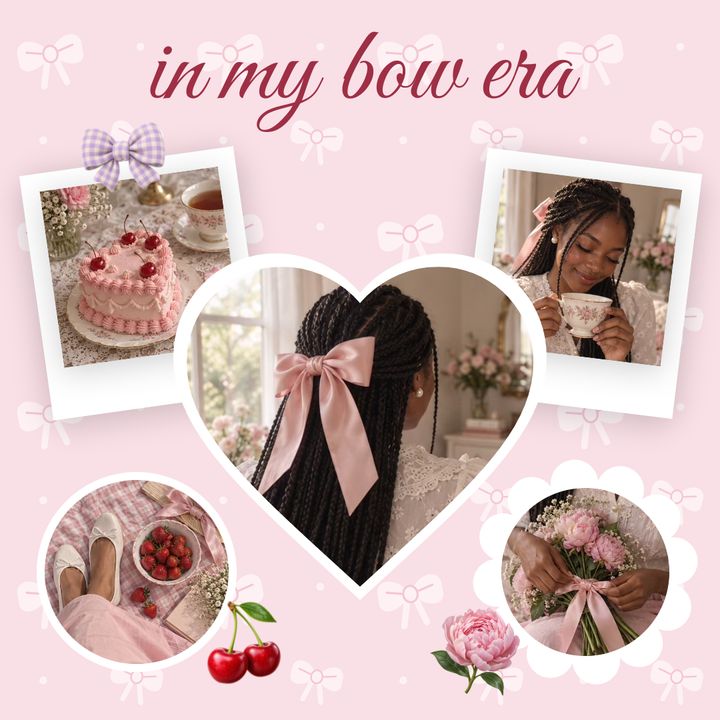
So funktioniert’s
Du willst lieber mit einer Vorlage starten? Vorlagen kommen mit fertig gestaltetem Text und Stickern: Öffne eine, füge deine Fotos hinzu und tippe auf Teilen.
- Öffne Grid Co und wähle ein Layout. Es gibt 215 Foto-Anordnungen in 16 Familien.
- Füge deine Fotos hinzu, bis zu 20. Grid Co nutzt die Fotoauswahl des Systems und fragt deshalb nie nach Zugriff auf deine ganze Mediathek.
- Stelle die Regler Abstand, Rand und Ecken ein, um die Fotos zu verteilen und ihre Kanten zu runden.
- Füge Text in einer von 48 Schriften, Sticker, einen Hintergrund oder einen Filter hinzu. Acht Filter sind dabei: Warm, Kühl, Verblasst, Mono, Lebhaft, Film, Matt und Noir.
- Tippe in der Symbolleiste des Editors auf Format und wähle Beitrag 1:1, Hochformat 4:5, Story 9:16 oder Profilraster 3:4.
- Tippe auf Teilen. Tippe im Teilen-Menü auf „Bild sichern“, um die Collage in Fotos zu behalten, oder sende sie direkt an Instagram oder eine andere App.
- 215 Layouts, alle kostenlosWähle aus 16 Familien, von klassischen Rastern bis zu Herzen und Waben.
- Dein Look, dein Weg48 Schriften, 201 Sticker in 13 Paketen und 62 gestaltete Hintergründe, dazu einfarbige Flächen und Foto-Hintergründe.
- In Instagram-GrößeFormate Beitrag, Hochformat, Story und Profilraster, dazu Karussells mit 2 bis 20 Slides, jeder 1080 px breit.
So legst du zwei Bilder auf dem iPhone nebeneinander
Wähle in Grid Co ein Layout mit zwei Fotos, füge auf jeder Seite ein Foto hinzu und sichere das Ergebnis. Grid Co hat 30 Layouts für zwei Fotos.
- Öffne Grid Co und wähle ein Layout mit zwei Fotos.
- Füge deine zwei Fotos hinzu und stelle mit dem Regler Abstand den gewünschten Zwischenraum ein.
- Tippe auf Teilen und dann auf „Bild sichern“, um das Ergebnis in Fotos zu behalten.
Worauf du bei einer Collage-App achten solltest
Eine gute Collage-App lässt dich ein Layout wählen, Details anpassen und in einer Größe exportieren, die deine Plattform nutzt. In Grid Co bekommst du:
- Eine große Auswahl an Layouts, 215 in 16 Familien
- Einstellbarer Abstand (0–8 %), Rand (0–12 %) und Ecken (0–8 %)
- Rahmen wie Polaroid, Film und Zerrissen sowie Schatten
- Text mit 48 Schriften, 201 Sticker und 8 Filter
- Hintergründe: 62 gestaltete, 60 einfarbige, 13 Foto-Hintergründe
- Eine leere Leinwand, um deine eigene Collage zu bauen
- Instagram-fertige Formate, darunter Karussells und ein Puzzle fürs Profilraster
- Kein Konto und kein Zugriff auf deine ganze Fotomediathek
FAQ
Häufige Fragen
Ist es kostenlos, mit Grid Co eine Fotocollage zu erstellen?
Ja, Grid Co ist ein kostenloser Download, und alle 215 Layouts sind kostenlos. Kostenlose Exporte tragen ein kleines „Grid Co“-Wasserzeichen, das Grid Co Premium entfernt. Einige Vorlagen sind Premium.
Brauche ich ein Konto?
Nein. Grid Co hat kein Konto und keine Anmeldung.
Wie viele Fotos kann ich einer Collage hinzufügen?
Du kannst einer Collage bis zu 20 Fotos hinzufügen.
Wie sichere ich eine Collage in meiner Fotomediathek?
Tippe auf Teilen, um das Teilen-Menü zu öffnen, und dann auf „Bild sichern“. Die Collage wird als JPEG in Fotos gesichert.
Welche Größen kann ich erstellen?
Beitrag 1:1, Hochformat 4:5, Story 9:16 und Profilraster 3:4. Außerdem gibt es Karussells mit 2 bis 20 Slides, jeder Slide ist 1080 px breit.
Auf welchen iPhones läuft die App?
Grid Co läuft auf dem iPhone mit iOS 26 oder neuer.
