 Grid Co
Instagram-Karussell erstellen und posten
Um einen Carousel Post auf Instagram zu erstellen, tippst du auf „Create“, wählst „POST“, tippst auf „SELECT MULTIPLE“ und suchst bis zu 20 Fotos oder Videos aus. Du passt Zuschnitt und Filter an, legst die Reihenfolge fest, schreibst eine Bildunterschrift und tippst auf „Share“. Für einen nahtlosen Look über mehrere Slides gestaltest du sie zuerst in Grid Co.




So postest du ein Karussell auf Instagram
- Öffne Instagram auf deinem iPhone und tippe oben auf „Create“ oder wische im Feed nach rechts. Wähle „POST“.
- Tippe auf „SELECT MULTIPLE“ und wähle bis zu 20 Fotos oder Videos aus deiner Mediathek.
- Passe den Zuschnitt jedes Elements an. Die Ausrichtung, die du wählst (quadratisch, Hoch- oder Querformat), gilt für jedes Element im Beitrag. Tippe auf „Next“.
- Füge einen Filter allen Elementen oder einzeln hinzu. Um die Reihenfolge zu ändern, halte ein Element gedrückt und ziehe es an eine andere Stelle. Um eines zu entfernen, halte es gedrückt und ziehe es in den Papierkorb. Tippe auf „Next“.
- Schreibe eine Bildunterschrift für den ganzen Beitrag oder wähle „Multiple captions“, damit jedes Element eine eigene bekommt.
- Füge bei Bedarf einen Ort hinzu. Mit „Tag People“ markierst du Personen bei jedem Element einzeln.
- Tippe auf „Share“. Dein Beitrag zeigt das erste Element mit einer Punktereihe darunter; die übrigen sieht man durch Wischen.
Quelle: Instagram-Hilfebereich, geprüft im Oktober 2026: Share a post with multiple photos or videos on Instagram
So erstellst du ein nahtloses Karussell mit Grid Co
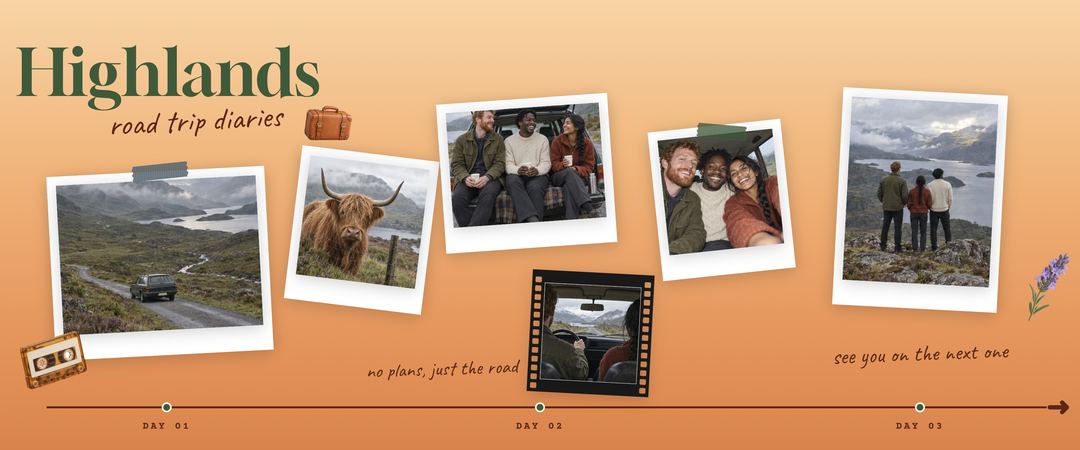
Ein nahtloses Karussell besteht aus Slides, bei denen ein Foto oder Text über den Rand hinweg im nächsten Slide weiterläuft, sodass der Beitrag beim Wischen wie ein einziges breites Bild wirkt. Grid Co baut die Slides für dich und sichert jeden in der richtigen Reihenfolge.
- Öffne Grid Co, wähle unter Format die Option Karussell und dann 4:5 oder 1:1 sowie die Anzahl der Slides, von 2 bis 20.
- Wähle ein Karussell-Layout oder ein Panorama-Layout für 2, 3 oder 4 Slides, das ein breites Foto über die Slides verteilt. Füge deine Fotos hinzu, bis zu 20 in einer Collage.
- Lass Fotos und Text über die Slide-Ränder laufen. Füge Text, Sticker und einen Hintergrund hinzu.
- Tippe auf Teilen und dann auf „Bild sichern“. Jeder Slide wird als eigenes, 1080 px breites Bild gesichert, in der richtigen Reihenfolge. Du kannst die Slides auch direkt an Instagram senden.
Vor dem Posten
- Wähle eine Ausrichtung. Instagram wendet sie auf jedes Element an, also halte alle Slides in 4:5 oder alle in 1:1
- Mach den ersten Slide zum Cover. Ihn sehen die Leute im Feed, bevor sie wischen
- Prüfe die Reihenfolge, bevor du auf „Share“ tippst. In Grid Co gesicherte Slides sind schon sortiert, wähle sie also der Reihe nach aus
- Überlege, welche Bildunterschrift passt. Eine einzelne eignet sich für eine einzige Geschichte, „Multiple captions“ für Elemente, die eine eigene Zeile brauchen
- Videos in einem Karussell sind keine Reels, und Fotos werden bis zu 1080 px breit angezeigt
- Doch anders überlegt? Tippe nach dem Teilen auf die drei Punkte und dann auf „Edit“, um die Reihenfolge zu ändern, Elemente zu entfernen oder die Bildunterschrift zu bearbeiten
Genaue Größen und Seitenverhältnisse für jede Beitragsart findest du unter Instagram Beitrag Größe 2026.
FAQ
Häufige Fragen
Wie viele Fotos kann ich auf Instagram auf einmal posten?
Bis zu 20 Fotos und Videos in einem Beitrag.
Wie poste ich mehrere Fotos auf Instagram?
Tippe auf „Create“, wähle „POST“, tippe auf „SELECT MULTIPLE“ und suche deine Fotos aus. Dann schneidest du sie zu, fügst Filter hinzu, legst die Reihenfolge fest, schreibst eine Bildunterschrift und tippst auf „Share“.
Kann ich die Reihenfolge eines Karussells nach dem Posten ändern?
Ja. Tippe auf die drei Punkte am Beitrag und dann auf „Edit“. Dort kannst du die Reihenfolge ändern, Elemente entfernen und die Bildunterschrift bearbeiten.
Kann jedes Foto eine eigene Bildunterschrift haben?
Ja. Wähle beim Erstellen des Beitrags „Multiple captions“ statt „Single caption“.
Wie erstelle ich ein nahtloses Karussell?
Gestalte die Slides als eine zusammenhängende Fläche und sichere dann jeden Slide als eigenes Bild. In Grid Co wählst du Karussell, legst Fotos und Text über die Slide-Ränder und sicherst die Slides in der richtigen Reihenfolge.
Ist Grid Co für Karussells kostenlos?
Ja. Grid Co ist ein kostenloser Download für das iPhone (iOS 26 oder neuer) und braucht kein Konto. Kostenlose Exporte tragen ein kleines „Grid Co“-Wasserzeichen, das Grid Co Premium entfernt. Einige Vorlagen sind Premium.
