 Grid Co
วิธีทำแคโรเซลบน Instagram
หากต้องการทำแคโรเซลบน Instagram ให้แตะ “Create” เลือก “POST” แตะ “SELECT MULTIPLE” แล้วเลือกรูปหรือวิดีโอได้ถึง 20 รายการ ปรับการครอบตัด ใส่ฟิลเตอร์ จัดลำดับ เขียนแคปชัน แล้วแตะ “Share” อยากให้รูปเดียวต่อเนื่องข้ามสไลด์ ให้ออกแบบสไลด์ใน Grid Co ก่อน




วิธีโพสต์แคโรเซลบน Instagram
- เปิด Instagram บน iPhone แล้วแตะ “Create” ด้านบน หรือปัดไปทางขวาจากฟีด เลือก “POST”
- แตะ “SELECT MULTIPLE” แล้วเลือกรูปหรือวิดีโอได้ถึง 20 รายการจากคลังของคุณ
- ปรับการครอบตัดของแต่ละรายการ การวางแนวที่คุณเลือก (จัตุรัส แนวตั้ง หรือแนวนอน) ใช้กับทุกรายการในโพสต์ แตะ “Next”
- เพิ่มฟิลเตอร์ให้ทุกรายการหรือทีละรายการ หากต้องการเปลี่ยนลำดับ ให้กดค้างที่รายการแล้วลาก หากต้องการลบ ให้กดค้างแล้วลากไปที่ถังขยะ แตะ “Next”
- เขียนแคปชันเดียวสำหรับทั้งโพสต์ หรือเลือก “Multiple captions” เพื่อให้แต่ละรายการมีแคปชันของตัวเอง
- เพิ่มสถานที่ได้ตามต้องการ แท็กผู้คนในแต่ละรายการแยกกันด้วย “Tag People”
- แตะ “Share” โพสต์ของคุณจะแสดงรายการแรกพร้อมแถวจุดด้านล่าง และผู้คนจะปัดเพื่อดูรายการที่เหลือ
ที่มา: ศูนย์ช่วยเหลือของ Instagram ตรวจสอบเมื่อตุลาคม 2026: Share a post with multiple photos or videos on Instagram
วิธีทำแคโรเซลต่อเนื่องด้วย Grid Co
แคโรเซลต่อเนื่องคือชุดสไลด์ที่รูปหรือข้อความต่อเนื่องข้ามขอบไปยังสไลด์ถัดไป ทำให้โพสต์ดูเหมือนรูปกว้างรูปเดียวเมื่อปัด Grid Co สร้างสไลด์ให้คุณและบันทึกแต่ละสไลด์ตามลำดับ
- เปิด Grid Co เลือก แคโรเซล ใน รูปแบบ แล้วเลือก 4:5 หรือ 1:1 และจำนวนสไลด์ตั้งแต่ 2 ถึง 20
- เลือกเลย์เอาต์แคโรเซล หรือเลย์เอาต์พาโนรามาสำหรับ 2, 3 หรือ 4 สไลด์ ซึ่งแผ่รูปกว้างรูปเดียวไปตามสไลด์ เพิ่มรูปของคุณได้ถึง 20 รูปในคอลลาจเดียว
- ให้รูปและข้อความข้ามขอบสไลด์ เพิ่มข้อความ สติกเกอร์ และพื้นหลัง
- แตะ แชร์ แล้วแตะ บันทึกรูปภาพ แต่ละสไลด์จะบันทึกเป็นรูปแยกกัน กว้าง 1080 px ตามลำดับ หรือส่งตรงไปยัง Instagram
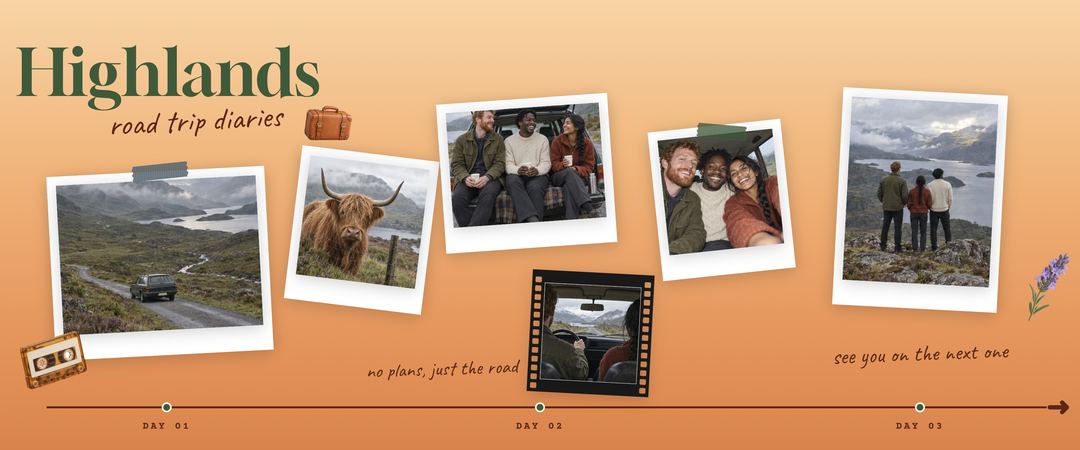
ก่อนโพสต์
- เลือกการวางแนวเดียว Instagram ใช้กับทุกรายการ จึงควรให้ทุกสไลด์เป็น 4:5 หรือ 1:1 ทั้งหมด
- ทำสไลด์แรกให้เป็นหน้าปก เพราะเป็นสิ่งที่ผู้คนเห็นในฟีดก่อนปัด
- ตรวจลำดับก่อนแตะ “Share” สไลด์ที่บันทึกจาก Grid Co เรียงลำดับไว้แล้ว จึงเลือกตามลำดับนั้น
- ตัดสินใจเรื่องแคปชัน แคปชันเดียวเหมาะกับเรื่องราวเดียว “Multiple captions” เหมาะกับรายการที่ต้องการข้อความของตัวเอง
- วิดีโอในแคโรเซลไม่ใช่ Reels และรูปจะแสดงที่ความกว้างสูงสุด 1080 px
- เปลี่ยนใจ? หลังแชร์แล้ว แตะจุดสามจุด แล้วแตะ “Edit” เพื่อเรียงลำดับใหม่ ลบรายการ หรือแก้ไขแคปชัน
ดูขนาดและสัดส่วนที่ถูกต้องของโพสต์ทุกประเภทได้ที่ ขนาดโพสต์ Instagram 2026
FAQ
คำถามที่พบบ่อย
โพสต์รูปลง Instagram พร้อมกันได้กี่รูป
ได้ถึง 20 รูปและวิดีโอในหนึ่งโพสต์
โพสต์หลายรูปบน Instagram อย่างไร
แตะ “Create” เลือก “POST” แตะ “SELECT MULTIPLE” แล้วเลือกรูปของคุณ จากนั้นครอบตัด ใส่ฟิลเตอร์ จัดลำดับ เขียนแคปชัน แล้วแตะ “Share”
เปลี่ยนลำดับของแคโรเซลหลังโพสต์แล้วได้ไหม
ได้ แตะจุดสามจุดที่โพสต์ แล้วแตะ “Edit” คุณเรียงลำดับใหม่ ลบรายการ และแก้ไขแคปชันได้
แต่ละรูปมีแคปชันของตัวเองได้ไหม
ได้ เลือก “Multiple captions” แทน “Single caption” ตอนเขียนโพสต์
ทำแคโรเซลต่อเนื่องอย่างไร
ออกแบบสไลด์เป็นแคนวาสเดียวที่ต่อเนื่องกัน แล้วบันทึกแต่ละสไลด์เป็นรูปแยก ใน Grid Co ให้เลือก แคโรเซล เพิ่มรูปและข้อความข้ามขอบสไลด์ แล้วบันทึกสไลด์ตามลำดับ
Grid Co ใช้ทำแคโรเซลได้ฟรีไหม
ได้ Grid Co ดาวน์โหลดฟรีสำหรับ iPhone (iOS 26 ขึ้นไป) และไม่ต้องมีบัญชี ไฟล์ที่ส่งออกแบบฟรีจะมีลายน้ำ “Grid Co” ขนาดเล็ก ซึ่ง Grid Co Premium นำออกได้ เทมเพลตบางแบบเป็นแบบ Premium
