 Grid Co




Instagram에서 캐러셀을 올리는 방법
- iPhone에서 Instagram을 열고 상단의 "Create"를 탭하거나 피드에서 오른쪽으로 스와이프합니다. "POST"를 선택합니다.
- "SELECT MULTIPLE"을 탭하고 사진 보관함에서 사진이나 동영상을 최대 20개 선택합니다.
- 각 항목의 자르기를 조정합니다. 선택한 방향(정사각형, 세로, 가로)은 게시물의 모든 항목에 적용됩니다. "Next"를 탭합니다.
- 필터를 모든 항목에 추가하거나 하나씩 추가합니다. 순서를 바꾸려면 항목을 길게 눌러 드래그하고, 삭제하려면 길게 눌러 휴지통으로 드래그합니다. "Next"를 탭합니다.
- 게시물 전체에 캡션을 하나 쓰거나, "Multiple captions"를 선택해 항목마다 캡션을 따로 씁니다.
- 원하면 위치를 추가합니다. 사람 태그는 "Tag People"로 항목마다 따로 합니다.
- "Share"를 탭합니다. 게시물에는 첫 번째 항목과 그 아래 점 표시가 나타나고, 사람들은 스와이프해서 나머지를 봅니다.
출처: Instagram 고객센터, 2026년 10월 확인: Share a post with multiple photos or videos on Instagram
Grid Co로 이어지는 캐러셀 만드는 방법
이어지는 캐러셀은 사진이나 텍스트가 가장자리를 넘어 다음 슬라이드로 이어지는 슬라이드 묶음으로, 넘겨 볼 때 게시물이 가로로 긴 한 장의 그림처럼 보입니다. Grid Co가 슬라이드를 만들어 주고 하나씩 순서대로 저장합니다.
- Grid Co를 열고 형식에서 캐러셀을 고른 다음 4:5 또는 1:1과 슬라이드 수(2~20장)를 선택합니다.
- 캐러셀 레이아웃이나, 넓은 사진 한 장을 슬라이드 2장, 3장, 4장에 펼쳐 주는 파노라마 레이아웃을 고릅니다. 사진을 추가합니다(콜라주 하나에 최대 20장).
- 사진과 텍스트가 슬라이드 경계를 넘나들게 합니다. 텍스트, 스티커, 배경을 추가합니다.
- 공유를 탭한 다음 Save Image를 탭합니다. 각 슬라이드가 너비 1080 px 이미지로 순서대로 저장됩니다. Instagram으로 바로 보내도 됩니다.
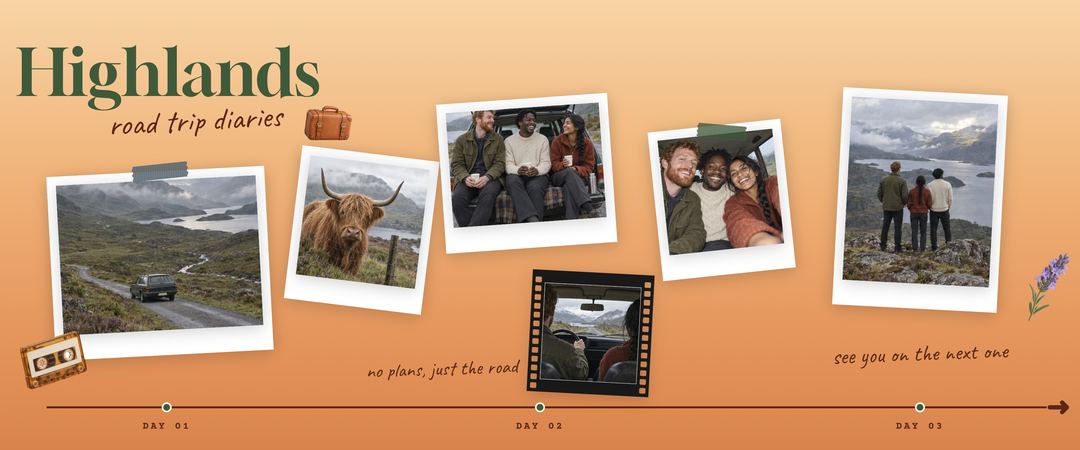
올리기 전에
- 방향을 하나로 정하세요. Instagram은 모든 항목에 같은 방향을 적용하므로 슬라이드를 모두 4:5 또는 모두 1:1로 맞추세요
- 첫 슬라이드를 표지로 만드세요. 사람들이 넘기기 전에 피드에서 보는 장면입니다
- "Share"를 탭하기 전에 순서를 확인하세요. Grid Co에서 저장한 슬라이드는 이미 순서대로 정리되어 있으니 그 순서대로 선택하세요
- 캡션을 정하세요. 하나의 이야기에는 캡션 하나가, 각자 한 줄이 필요한 항목에는 "Multiple captions"가 어울립니다
- 캐러셀 속 동영상은 Reels가 아니며, 사진은 너비 최대 1080 px로 표시됩니다
- 마음이 바뀌었나요? 공유한 뒤 점 세 개를 탭하고 "Edit"를 선택하면 순서 변경, 항목 삭제, 캡션 수정을 할 수 있습니다
게시물 유형별 정확한 사이즈와 비율 안내: 인스타 게시물 사이즈 2026.
FAQ
자주 묻는 질문
Instagram에는 사진을 한 번에 몇 장까지 올릴 수 있나요?
한 게시물에 사진과 동영상을 최대 20개까지 올릴 수 있습니다.
Instagram에 사진을 여러 장 올리려면 어떻게 하나요?
"Create"를 탭하고 "POST"를 선택한 다음 "SELECT MULTIPLE"을 탭해 사진을 고르세요. 이어서 자르고, 필터를 추가하고, 순서를 정하고, 캡션을 쓴 다음 "Share"를 탭합니다.
올린 뒤에도 캐러셀 순서를 바꿀 수 있나요?
네. 게시물의 점 세 개를 탭한 다음 "Edit"를 선택하세요. 순서 변경, 항목 삭제, 캡션 수정을 할 수 있습니다.
사진마다 캡션을 따로 쓸 수 있나요?
네. 게시물을 쓸 때 "Single caption" 대신 "Multiple captions"를 선택하세요.
이어지는 캐러셀은 어떻게 만드나요?
슬라이드를 하나로 이어진 캔버스로 디자인한 다음 각 슬라이드를 별도 이미지로 저장하세요. Grid Co에서는 캐러셀을 선택하고 슬라이드 경계를 넘나드는 사진과 텍스트를 추가한 뒤 슬라이드를 순서대로 저장하면 됩니다.
캐러셀을 만들 때 Grid Co는 무료인가요?
네. Grid Co는 iPhone(iOS 26 이상)에서 계정 없이 무료로 다운로드할 수 있습니다. 무료로 내보내면 작은 "Grid Co" 워터마크가 들어가며, Grid Co Premium으로 제거할 수 있습니다. 일부 템플릿은 Premium입니다.
