 Grid Co



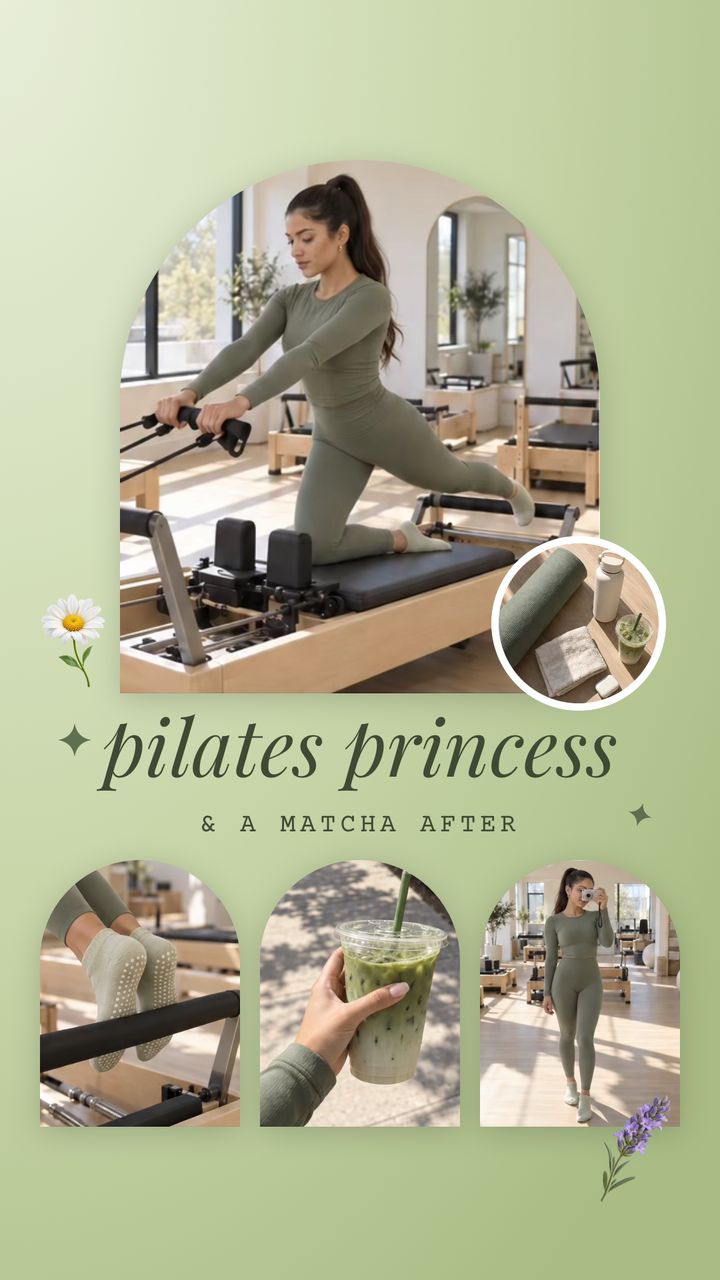
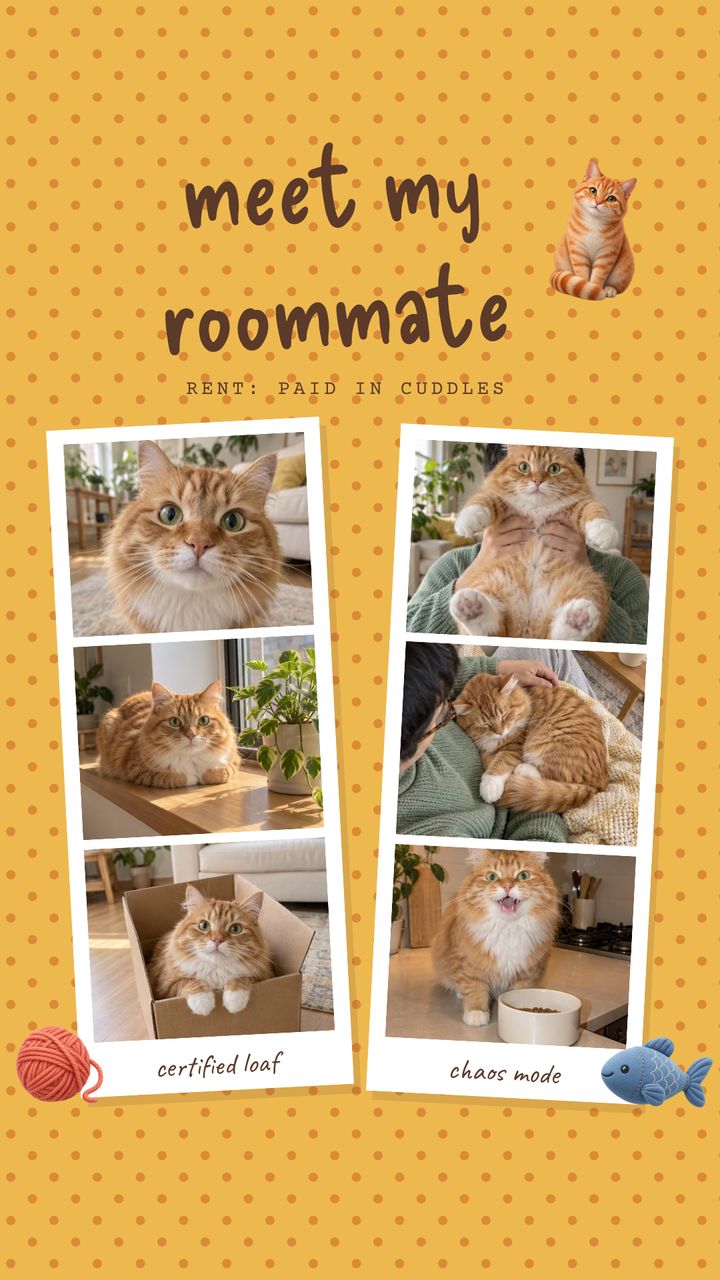

사용 방법
- Grid Co를 열고 형식을 탭한 다음 스토리 9:16을 고릅니다.
- 레이아웃이나 스토리용 템플릿을 고릅니다.
- 시스템 사진 선택기로 사진을 추가합니다.
- 간격, 여백, 모서리를 조절한 다음 배경 색상, 스티커, 짧은 문구를 더합니다.
- 공유를 탭한 다음 Save Image를 탭합니다. 그런 다음 iOS에서 그 사진을 배경화면으로 지정합니다.
- 세로로 긴 형식스토리 9:16은 1080×1920으로 내보냅니다.
- 나만의 스타일디자인된 배경 62개, 폰트 패밀리 48개, 스티커 201개.
- 다양한 레이아웃무료 레이아웃 215개, 16개 패밀리.
휴대폰 배경화면 콜라주에는 어떤 사진이 어울리나요?
배경화면 콜라주는 사진을 적게 쓰고 여백을 넉넉히 둘 때 가장 잘 어울립니다. Grid Co의 스토리 9:16 형식은 세로로 긴 1080×1920 이미지를 저장하므로, 매일 봐도 좋은 사진 세 장에서 여섯 장으로 한 장을 짜 보세요.
- 사진 네 장에 담은 가장 좋아하는 여행
- 부드러운 배경 위의 반려동물
- 친구들과 짧은 날짜나 이름
- 큰 사진 한 장과 그 아래 작은 사진 몇 장
- 한 가지 색 배경 위에 한 줄로 놓은 사진
- 그라데이션 배경 위의 둥근 사진 세 장
| 형식 | 픽셀 | 설명 |
|---|---|---|
| 스토리 9:16 | 1080×1920 | 세로로 긴 형식, 휴대폰 배경화면용 |
| 세로형 4:5 | 1080×1350 | 피드 게시물 |
| 게시물 1:1 | 1080×1080 | 정사각형 게시물 |
아이콘과 시계를 피해 배경화면 콜라주는 어떻게 짜나요?
배경화면 콜라주는 iOS 시계와 홈 화면 아이콘 뒤에 놓이므로 비어 있는 영역이 필요합니다. 사진을 놓기 전에 공간을 먼저 계획하세요. 그림에서 가장 복잡한 부분은 시계와 아이콘이 놓일 자리에서 멀리 두고, 결과는 내 화면에서 직접 확인하세요.
- 얼굴은 위쪽과 아래쪽 가장자리에서 떨어뜨리세요
- 시계와 아이콘이 놓일 곳은 비워 두세요
- 사진 사이에는 단색 배경을 쓰세요
- 깊이감을 주려면 그라데이션이나 패턴 배경을 써 보세요
- 사진이 가장자리에 붙지 않게 여백을 키우세요
- 저장하기 전에 내 화면에서 확인하세요
배경 도구에는 탭이 여섯 개 있습니다. 사진(내 사진), 색상, 그라데이션, 패턴, 텍스처, 그리고 배경화면 패턴 탭인 벽지입니다. 디자인된 배경 62개는 그라데이션, 패턴, 텍스처, 벽지에 들어 있습니다. 간격, 여백, 모서리로 사진이 얼마나 촘촘하게 놓일지 정할 수 있습니다. 스토리 9:16으로 시작하려면 Pilates Princess, Meet My Roommate, Coffee Date 템플릿을 보고 사진과 배경만 바꿔 보세요.
FAQ
자주 묻는 질문
휴대폰 배경화면 콜라주는 어떤 크기여야 하나요?
Grid Co의 스토리 9:16은 1080×1920으로 저장됩니다. 휴대폰 화면에 맞는 세로로 긴 이미지입니다.
아이폰 배경화면 콜라주를 무료로 만들 수 있나요?
네. 모든 레이아웃이 무료입니다. Grid Co Premium은 작은 "Grid Co" 워터마크를 없애고 Premium 템플릿을 사용할 수 있게 해 줄 뿐입니다.
콜라주를 어떻게 배경화면으로 설정하나요?
공유, Save Image로 저장하세요. 배경화면 설정은 iOS에서 합니다. 예를 들어 사진 앱 공유 메뉴의 Use as 벽지를 쓰면 됩니다. Grid Co가 배경화면을 직접 바꾸지는 않습니다.
시계가 사진을 가리나요?
잠금 화면에서는 iOS가 배경화면 위에 시계를 표시하고, 홈 화면에는 앱 아이콘이 있습니다. 얼굴과 텍스트는 맨 위와 맨 아래에서 떨어뜨리세요.
사진은 몇 장까지 쓸 수 있나요?
콜라주 하나에 최대 20장이지만, 배경화면에는 보통 3~6장이 가장 보기 좋습니다.
텍스트를 넣을 수 있나요?
네. 추가, 텍스트를 탭하고 폰트 패밀리 48개 중에서 고르세요.
