 Grid Co
अपडेट किया गया
वॉलपेपर कोलाज मेकर
iPhone पर वॉलपेपर कोलाज बनाने के लिए Grid Co में स्टोरी 9:16 फ़ॉर्मैट चुनें। यह 1080×1920 की लंबी इमेज सेव करता है। लेआउट चुनें, अपनी फोटो जोड़ें, बैकग्राउंड सेट करें और शेयर करें पर टैप करें, फिर इमेज सेव करें। उसके बाद iOS में उसे अपना वॉलपेपर बनाएँ। मुफ़्त, अकाउंट नहीं चाहिए।



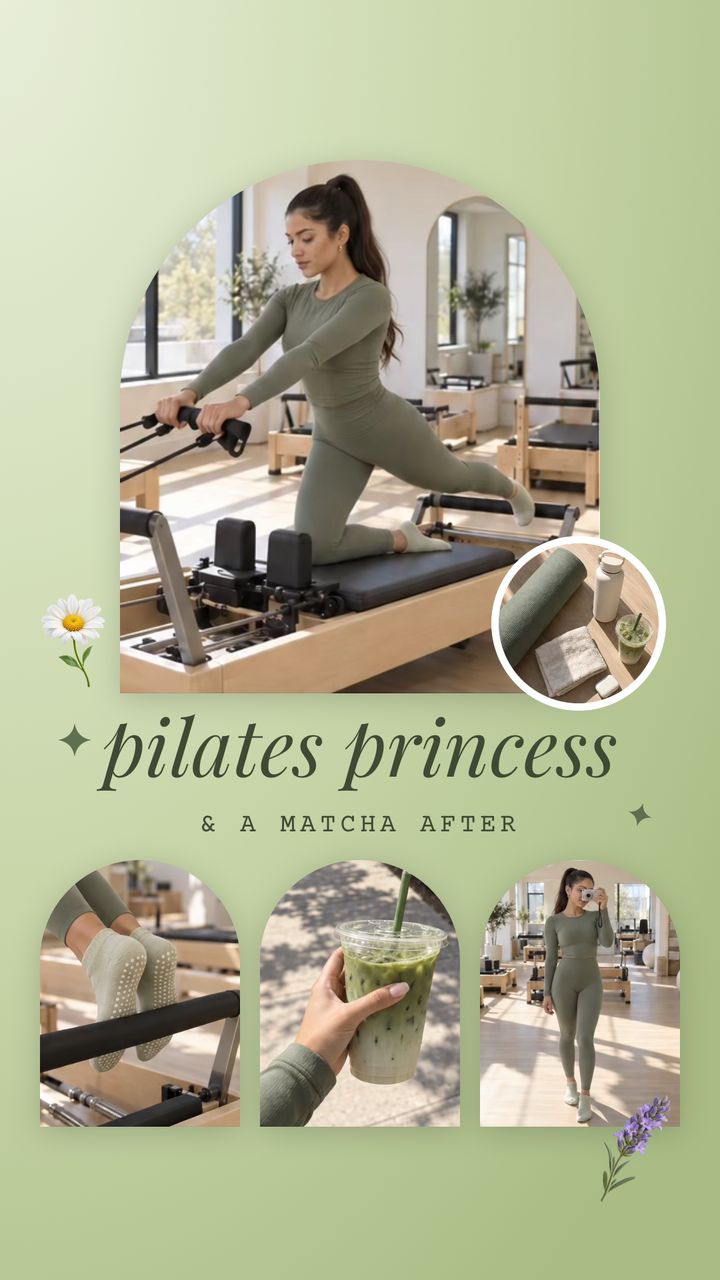


यह कैसे काम करता है
- Grid Co खोलें, फ़ॉर्मैट पर टैप करें और स्टोरी 9:16 चुनें।
- कोई लेआउट चुनें, या स्टोरी के लिए बना टेम्पलेट।
- सिस्टम फोटो पिकर से अपनी फोटो जोड़ें।
- गैप, मार्जिन और कोने सेट करें, फिर बैकग्राउंड का रंग, स्टिकर या छोटी-सी टेक्स्ट लाइन जोड़ें।
- शेयर करें पर टैप करें, फिर इमेज सेव करें। फिर iOS में उस तस्वीर को अपना वॉलपेपर बनाएँ।
- लंबा फ़ॉर्मैटस्टोरी 9:16 1080×1920 में एक्सपोर्ट होती है।
- आपका लुक62 डिज़ाइन किए बैकग्राउंड, 48 फ़ॉन्ट फ़ैमिली और 201 स्टिकर।
- कई लेआउट16 फ़ैमिली में 215 लेआउट, मुफ़्त।
फ़ोन वॉलपेपर कोलाज में कौन-सी फोटो जमती हैं?
वॉलपेपर कोलाज कुछ फोटो और ढेर सारी शांत जगह के साथ सबसे अच्छा लगता है। Grid Co में स्टोरी 9:16 फ़ॉर्मैट 1080×1920 की लंबी इमेज सेव करता है, इसलिए आप तीन से छह ऐसी फोटो के इर्द-गिर्द एक तस्वीर बना सकते हैं जिन्हें आप रोज़ देखना पसंद करें।
- अपनी पसंदीदा ट्रिप चार फोटो में
- हल्के बैकग्राउंड पर पालतू जानवर
- दोस्त, साथ में छोटी-सी तारीख़ या नाम
- एक बड़ी फोटो और नीचे कुछ छोटी
- फोटो की कतार के पीछे एक रंग
- ग्रेडिएंट बैकग्राउंड पर तीन गोल कोनों वाली फोटो
| फ़ॉर्मैट | पिक्सल | नोट |
|---|---|---|
| स्टोरी 9:16 | 1080×1920 | लंबा फ़ॉर्मैट, फ़ोन वॉलपेपर के लिए |
| पोर्ट्रेट 4:5 | 1080×1350 | फ़ीड पोस्ट |
| पोस्ट 1:1 | 1080×1080 | स्क्वेयर पोस्ट |
आइकन और घड़ी के हिसाब से वॉलपेपर कोलाज की प्लानिंग कैसे करें?
वॉलपेपर कोलाज iOS की घड़ी और होम स्क्रीन आइकन के पीछे रहता है, इसलिए उसमें शांत हिस्से चाहिए। फोटो रखने से पहले जगह की प्लानिंग करें: तस्वीर का सबसे व्यस्त हिस्सा वहाँ से दूर रखें जहाँ घड़ी और आइकन बैठेंगे, और नतीजा अपनी स्क्रीन पर जाँचें।
- चेहरों को ऊपर और नीचे के किनारों से दूर रखें
- जहाँ घड़ी और आइकन आते हैं, वहाँ शांत जगह छोड़ें
- फोटो के बीच सादा बैकग्राउंड रंग इस्तेमाल करें
- गहराई के लिए ग्रेडिएंट या पैटर्न बैकग्राउंड आज़माएँ
- फोटो किनारों पर भीड़ न लगाएँ, इसलिए मार्जिन बढ़ाएँ
- अपनी स्क्रीन पर जाँचकर ही रखें
बैकग्राउंड टूल में छह टैब हैं: फ़ोटो (आपकी अपनी फोटो), रंग, ग्रेडिएंट, पैटर्न, टेक्सचर और वॉलपेपर, जो वॉलपेपर पैटर्न का टैब है। इसके 62 डिज़ाइन किए बैकग्राउंड ग्रेडिएंट, पैटर्न, टेक्सचर और वॉलपेपर में हैं। गैप, मार्जिन और कोने तय करते हैं कि फोटो कितनी पास-पास बैठें। स्टोरी 9:16 से शुरू करने के लिए Pilates Princess, Meet My Roommate और Coffee Date टेम्पलेट देखें, फिर अपनी फोटो और बैकग्राउंड बदलें।
सवाल-जवाब
अक्सर पूछे जाने वाले सवाल
फ़ोन वॉलपेपर कोलाज का साइज़ कितना होना चाहिए?
Grid Co में स्टोरी 9:16 1080×1920 सेव करती है, जो फ़ोन स्क्रीन के लिए ठीक लंबी इमेज है।
क्या iPhone पर वॉलपेपर कोलाज मुफ़्त में बना सकता हूँ?
हाँ। सभी लेआउट मुफ़्त हैं। Grid Co Premium सिर्फ़ छोटा "Grid Co" वॉटरमार्क हटाता है और Premium टेम्पलेट अनलॉक करता है।
कोलाज को अपना वॉलपेपर कैसे बनाऊँ?
शेयर करें से सेव करें, फिर इमेज सेव करें। वॉलपेपर लगाना iOS में होता है, जैसे Photos ऐप के शेयर मेनू में वॉलपेपर के रूप में इस्तेमाल करें से; Grid Co आपका वॉलपेपर खुद नहीं बदलता।
क्या घड़ी मेरी फोटो ढक देगी?
लॉक स्क्रीन पर iOS घड़ी को वॉलपेपर के ऊपर दिखाता है, और होम स्क्रीन पर ऐप आइकन होते हैं। चेहरे और टेक्स्ट को एकदम ऊपर और नीचे से दूर रखें।
मैं कितनी फोटो लगा सकता हूँ?
एक कोलाज में 20 तक, लेकिन वॉलपेपर पर आमतौर पर 3 से 6 बेहतर दिखती हैं।
क्या टेक्स्ट जोड़ सकता हूँ?
हाँ। जोड़ें पर टैप करें, फिर टेक्स्ट, और 48 फ़ॉन्ट फ़ैमिली में से चुनें।
