 Grid Co
अपडेट किया गया
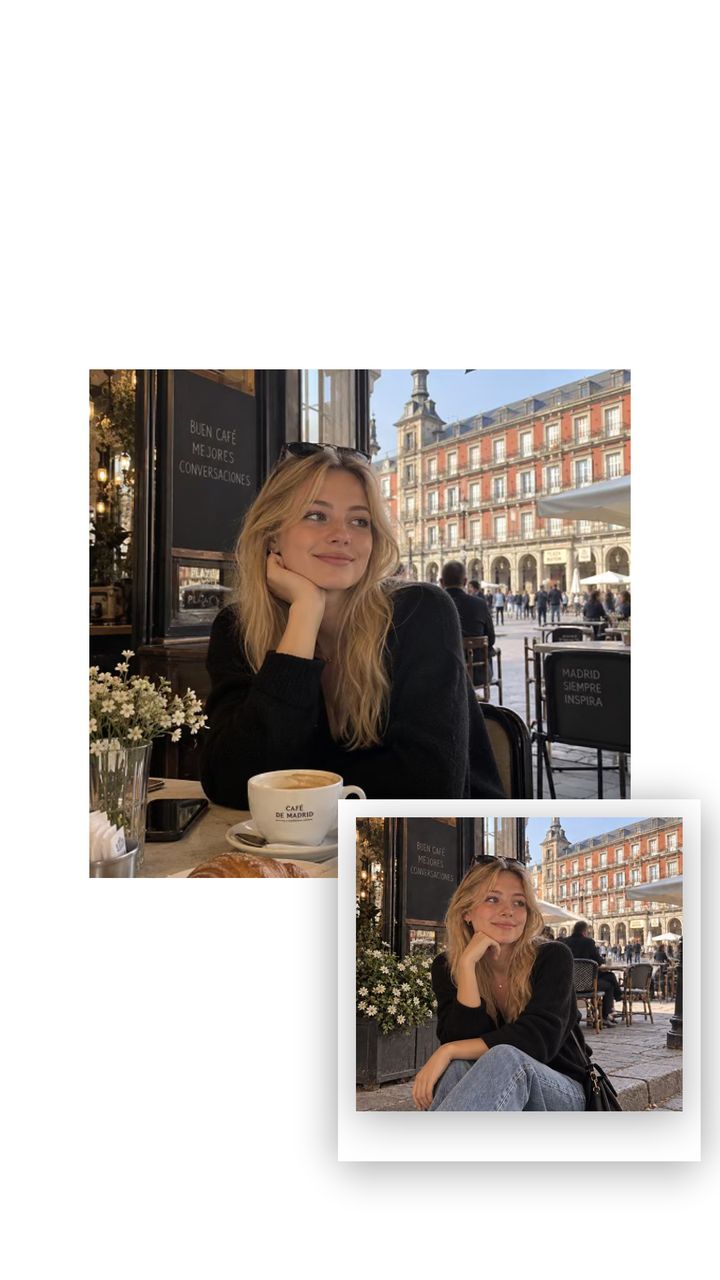
फोटो पर फोटो कोलाज
iPhone पर फोटो पर फोटो कोलाज बनाने के लिए लेआउट से शुरू करें, फिर जोड़ें और फ़ोटो जोड़ें पर टैप करें। नई फोटो ऊपर फ़्री लेयर की तरह बैठती हैं। हर फोटो को ड्रैग करके सही जगह रखें, साइज़ बदलें, उसे कोई शेप दें और सेव करें। Grid Co मुफ़्त है और अकाउंट बनाने की ज़रूरत नहीं।





यह कैसे काम करता है
- Grid Co खोलें और कोई लेआउट चुनें, या बैकग्राउंड के लिए एक बड़ी फोटो से शुरू करें।
- सिस्टम फोटो पिकर से अपनी बेस फोटो जोड़ें।
- जोड़ें पर टैप करें, फिर फ़ोटो जोड़ें, और ऊपर रखने वाली फोटो चुनें। वे फ़्री लेयर की तरह दिखती हैं।
- हर फोटो को ड्रैग करके जगह पर रखें, पिंच करके साइज़ बदलें, फिर फ़्रेम पर टैप करें और गोले या तारे जैसी कोई शेप चुनें।
- चाहें तो टेक्स्ट या स्टिकर जोड़ें, फिर शेयर करें और इमेज सेव करें पर टैप करें।
- फ़्री फोटो लेयरआपकी जोड़ी हुई फोटो लेआउट के ऊपर बैठती हैं और कैनवास पर कहीं भी जा सकती हैं।
- शेप वाली फोटोऊपर वाली फोटो को गोले, तारे, दिल या आर्च में क्रॉप करें।
- 20 तक फोटोएक कोलाज में जितनी चाहें उतनी लेयर लगाएँ।
फोटो पर फोटो कोलाज में क्या रख सकते हैं?
फोटो पर फोटो कोलाज में छोटी फोटो एक बड़ी फोटो के ऊपर रखी जाती हैं, ताकि एक ही तस्वीर में इंसान, जगह और कोई डिटेल साथ दिखें। Grid Co में ऊपर की फोटो फ़्री लेयर होती हैं, इसलिए आप हर एक को हिला सकते हैं, उसका साइज़ बदल सकते हैं और उसे शेप दे सकते हैं।
- जिस जगह फोटो खींची गई, उसके ऊपर एक पोर्ट्रेट
- वाइड शॉट के ऊपर एक क्लोज़-अप डिटेल
- तब और अब, एक फोटो दूसरी के ऊपर
- लैंडस्केप के कोने में गोल फोटो
- ग्रुप फोटो के ऊपर छोटी-सी सेल्फ़ी
- एक फ़ुल-स्क्रीन फोटो के ऊपर कई छोटी फोटो
लेयर वाली फोटो अच्छी कैसे दिखाएँ?
अच्छे फोटो पर फोटो कोलाज में ऊपर की फोटो नीचे के मुख्य सब्जेक्ट को ढकती नहीं। शांत जगह वाली एक बेस फोटो चुनें, फिर छोटी फोटो वहाँ रखें, एक ही शेप और मिलते-जुलते मूड के साथ, ताकि लेयर सोची-समझी लगें।
- बेस फोटो के चेहरे खुले रखें
- ऊपर की सभी फोटो के लिए एक ही शेप रखें
- मार्जिन छोटा रखें ताकि लेयर पास-पास लगें
- मिलते-जुलते मूड वाली ऊपरी फोटो चुनें
- ऊपर की फोटो को उभारने के लिए शैडो जोड़ें
- बेस के रूप में एक-फोटो लेआउट इस्तेमाल करें
फोटो लेयर पर टैप करें तो उसके टूल दिखते हैं: बदलें, संपादित करें (क्रॉप, एडजस्ट और 8 फ़िल्टर), फ़्लिप, घुमाएँ, भरें या फ़िट, निकालें, फ़्रेम, शैडो, लेयर का क्रम, डुप्लिकेट, लॉक और हटाएँ। लेयर लेआउट ग्रिड के ऊपर या नीचे रह सकती हैं। बड़ी फोटो पर छोटी फोटो का तैयार उदाहरण देखने के लिए Madrid Café खोलें, जो स्टोरी 9:16 टेम्पलेट है।
सवाल-जवाब
अक्सर पूछे जाने वाले सवाल
iPhone पर एक फोटो को दूसरी के ऊपर कैसे रखूँ?
जोड़ें पर टैप करें, फिर फ़ोटो जोड़ें। नई फोटो आपके लेआउट के ऊपर फ़्री लेयर की तरह रखी जाती है। उसे जहाँ चाहें ड्रैग करें और उसका साइज़ बदलें।
क्या फोटो को किसी शेप के अंदर रख सकता हूँ?
हाँ। फोटो चुनें, फ़्रेम पर टैप करें और गोले, तारे या आर्च जैसी कोई शेप चुनें। फोटो उसी शेप में क्रॉप हो जाती है।
क्या ऊपर की फोटो को पारदर्शी बना सकता हूँ?
फोटो के लिए नहीं। Grid Co फोटो को एक-दूसरे पर ब्लेंड नहीं करता। स्टिकर और शेप में ओपैसिटी सेटिंग होती है।
कितनी फोटो एक के ऊपर एक लगा सकता हूँ?
एक कोलाज में 20 तक फोटो, उनमें वे भी शामिल हैं जो लेआउट में हैं।
क्या फ़ुल-स्क्रीन फोटो के ऊपर फोटो रख सकता हूँ?
हाँ। बेस के रूप में एक-फोटो लेआउट इस्तेमाल करें, फिर ऊपर और फोटो जोड़ें।
क्या यह मुफ़्त है?
हाँ, लेआउट और फोटो लेयर मुफ़्त हैं। Grid Co Premium सिर्फ़ छोटा "Grid Co" वॉटरमार्क हटाता है और Premium टेम्पलेट अनलॉक करता है।
