 Grid Co
Жаңартылды:
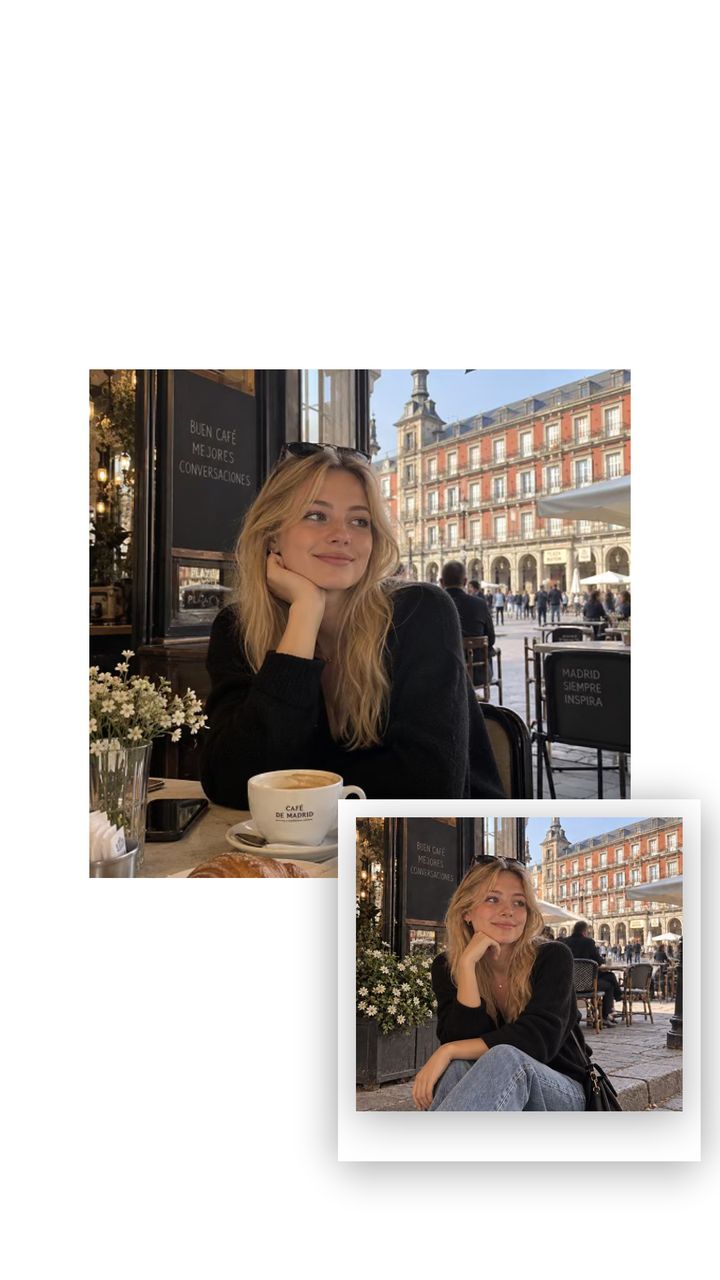
Фото үстіне фото коллаж
iPhone-да фото үстіне фото коллаж жасау үшін орналасуды таңдап, «Қосу», содан кейін «Фото қосу» түймесін түртіңіз. Жаңа фотолар үстіне еркін қабат болып түседі. Әрқайсысын орнына апарып, өлшемін өзгертіп, пішін беріңіз де, сақтаңыз. Grid Co тегін, аккаунт ашудың қажеті жоқ.





Бұл қалай жұмыс істейді
- Grid Co-ны ашып, орналасуды таңдаңыз немесе фон ретінде бір үлкен фотодан бастаңыз.
- Негізгі фотоларыңызды жүйелік фото таңдағыш арқылы қосыңыз.
- «Қосу», содан кейін «Фото қосу» түймесін түртіп, үстіне қоятын фотоларды таңдаңыз. Олар еркін қабат болып шығады.
- Әр фотоны орнына апарып, екі саусақпен өлшемін өзгертіңіз, содан кейін «Жақтау» түймесін түртіп, шеңбер немесе жұлдыз сияқты пішін таңдаңыз.
- Қаласаңыз, мәтін немесе стикер қосып, «Бөлісу», содан кейін «Суретті сақтау» түймесін түртіңіз.
- Еркін фото қабаттарыҚосқан фотолар орналасудың үстінде тұрады және кенептің кез келген жеріне барады.
- Пішінді фотоларҮстіңгі фотоны шеңбер, жұлдыз, жүрек немесе арка пішініне қиыңыз.
- 20-ға дейін фотоБір коллажға қажет болғанша қабаттаңыз.
Фото үстіне фото коллажға не салуға болады?
Фото үстіне фото коллаж кішкентай фотоларды үлкенінің үстіне қояды, сондықтан бір суретте адамды, орынды және бөлшекті бірге көрсетуге болады. Grid Co-да үстіңгі фотолар еркін қабат, сондықтан әрқайсысын жылжытуға, өлшемін өзгертуге және пішін беруге болады.
- Портрет, ол түсірілген орынның үстінде
- Жақын көрініс бөлшегі кең көріністің үстінде
- Сонда және қазір: бір фото екіншісінің үстінде
- Пейзаждың бұрышындағы дөңгелек фото
- Топтық фотоның үстіндегі кішкентай селфи
- Толық экранды бір фотоның үстінде бірнеше кішкентай фото
Қабатталған фотолар әдемі көріну үшін не істеу керек?
Жақсы фото үстіне фото коллажда үстіңгі фото астындағы басты нысанды жаппайды. Тыныш орны бар бір негізгі фотоны таңдап, кішірек фотоларды сонда қойыңыз; бірдей пішін мен ұқсас көңіл-күй қабаттарды ойластырылғандай көрсетеді.
- Негізгі фотодағы беттерді жаппаңыз
- Барлық үстіңгі фотоларға бір пішін қолданыңыз
- Қабаттар жақын көрінуі үшін «Шетті» кішкентай ұстаңыз
- Көңіл-күйі ұқсас үстіңгі фотоларды таңдаңыз
- Үстіңгі фотоны көтеру үшін «Көлеңке» қосыңыз
- Негіз ретінде бір фотолы орналасуды қолданыңыз
Фото қабатын түртсеңіз, оның құралдары шығады: «Ауыстыру», «Өзгерту» (қию, түзету және 8 сүзгі), «Шағылыстыру», «Бұру», «Толтыру» немесе «Сыйғызу», «Алып тастау», «Жақтау», «Көлеңке», қабат реті, «Көшірме жасау», «Құлыптау» және «Жою». Қабаттар орналасу торының үстінде де, астында да тұра алады. Кішкентай фотолардың үлкен фотоның үстіндегі дайын мысалы үшін Story 9:16 үлгісі Madrid Café-ні ашыңыз.
FAQ
Жиі қойылатын сұрақтар
iPhone-да бір фотоны екіншісінің үстіне қалай қоямын?
«Қосу», содан кейін «Фото қосу» түймесін түртіңіз. Жаңа фото орналасудың үстінде еркін қабат болып орналасады. Оны қалаған жеріңізге апарып, өлшемін өзгертіңіз.
Фотоны пішіннің ішіне қоя аламын ба?
Иә. Фотоны таңдап, «Жақтау» түймесін түртіңіз де, шеңбер, жұлдыз немесе арка сияқты пішінді таңдаңыз. Фото соған қиылады.
Үстіңгі фотоны мөлдір жасай аламын ба?
Фотолар үшін жоқ. Grid Co фотоларды бірінің үстіне бірін араластырмайды. Стикерлер мен пішіндерде мөлдірсіздік параметрі бар.
Қанша фотоны қабаттай аламын?
Бір коллажға 20 фотоға дейін, орналасудағы фотоларды қоса.
Фотоны толық экранды фотоның үстіне қоя аламын ба?
Иә. Негіз ретінде бір фотолы орналасуды қолданып, үстіне көбірек фото қосыңыз.
Ол тегін бе?
Иә, орналасулар мен фото қабаттары тегін. Grid Co Premium тек шағын «Grid Co» су таңбасын жояды және Premium үлгілерін ашады.
