 Grid Co
Oppdatert
Bilde på bilde-collage
Slik lager du en bilde på bilde-collage på iPhone: Start med et oppsett, trykk på Add og deretter Add photos. De nye bildene ligger øverst som frie lag. Dra hvert bilde på plass, endre størrelsen, gi det en form og lagre. Grid Co er gratis, og du trenger ingen konto.





Slik fungerer det
- Åpne Grid Co og velg et oppsett, eller start med ett stort bilde som bakgrunn.
- Legg til grunnbildene dine med systemets bildevelger.
- Trykk på Add og deretter Add photos, og velg bildene som skal ligge øverst. De vises som frie lag.
- Dra hvert bilde på plass, klyp for å endre størrelsen, trykk på Frame og velg en form, for eksempel en sirkel eller en stjerne.
- Legg til tekst eller et klistremerke hvis du vil, og trykk deretter på Share og Save Image.
- Frie bildelagBildene du legger til, ligger over oppsettet og kan plasseres hvor som helst på lerretet.
- Bilder i formBeskjær et bilde i øvre lag til en sirkel, stjerne, et hjerte eller en bue.
- Opptil 20 bilderLegg så mange lag du trenger i én collage.
Hva kan du lage med en bilde på bilde-collage?
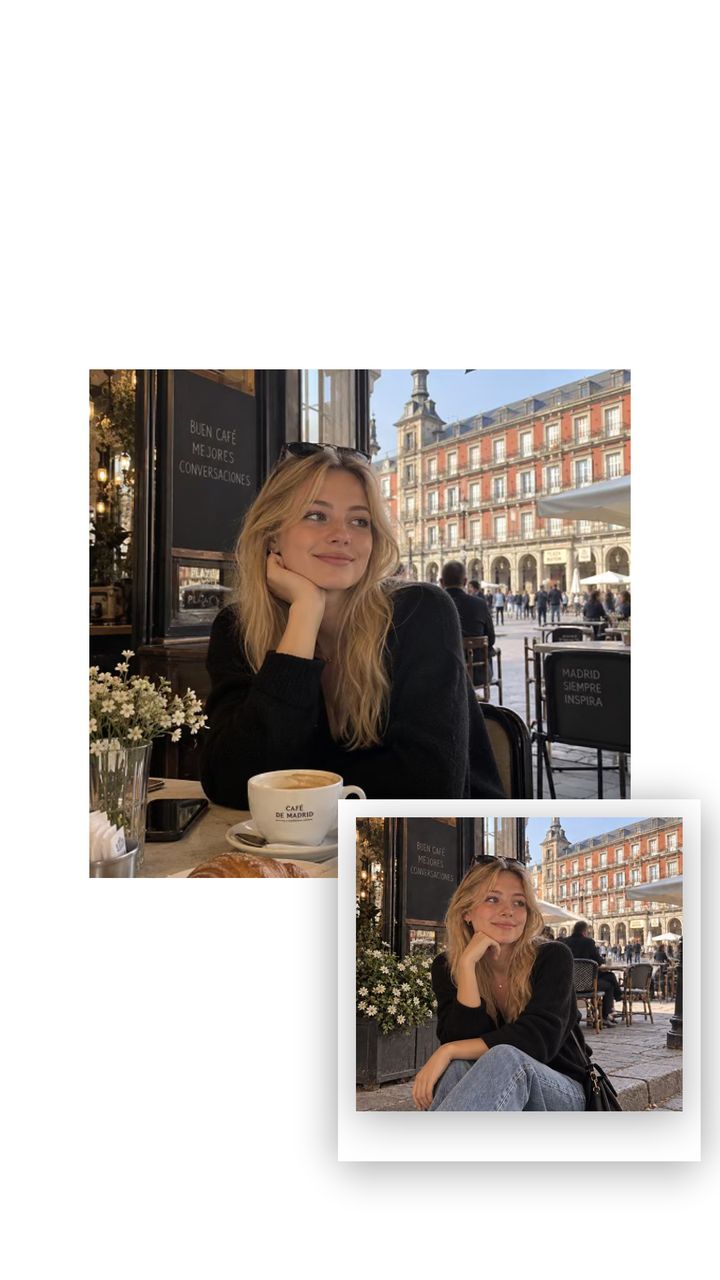
En bilde på bilde-collage legger små bilder oppå et større, slik at ett enkelt bilde kan vise en person, et sted og en detalj samtidig. I Grid Co er bildene i øvre lag frie lag, så du kan flytte, endre størrelsen på og gi form til hvert enkelt.
- Et portrett over stedet der det ble tatt
- En nærbildedetalj over et vidvinkelbilde
- Før og nå, ett bilde oppå det andre
- Et rundt bilde i hjørnet av et landskap
- En liten selfie over et gruppebilde
- Flere små bilder over ett bilde i full størrelse
Hvordan får du bilder i lag til å se bra ut?
En god bilde på bilde-collage holder det øverste bildet unna hovedmotivet under. Velg ett grunnbilde med rolige flater, legg de mindre bildene der, og bruk samme form og lignende stemning, så lagene ser planlagt ut.
- La ansiktene i grunnbildet være frie
- Bruk én form på alle bildene i øvre lag
- Hold Margin liten, så lagene føles tett sammen
- Velg bilder i øvre lag med lignende stemning
- Legg til Shadow for å løfte det øverste bildet
- Bruk et oppsett med ett bilde som bunn
Trykk på et bildelag, så vises verktøyene: Replace, Edit (beskjær, juster og 8 filtre), Flip, Rotate, Fill or Fit, Remove, Frame, Shadow, lagrekkefølge, Duplicate, Lock og Delete. Lagene kan ligge over rutenettet i oppsettet eller under det. Et ferdig eksempel på små bilder over et stort finner du i Madrid Café, en Story 9:16-mal.
FAQ
Vanlige spørsmål
Hvordan legger jeg ett bilde oppå et annet på iPhone?
Trykk på Add og deretter Add photos. Det nye bildet plasseres over oppsettet som et fritt lag. Dra det dit du vil ha det, og endre størrelsen.
Kan jeg legge et bilde inni en form?
Ja. Velg bildet, trykk på Frame og velg en form, for eksempel en sirkel, stjerne eller bue. Bildet beskjæres etter formen.
Kan jeg gjøre det øverste bildet gjennomsiktig?
Ikke for bilder. Grid Co blander ikke bilder oppå hverandre. Klistremerker og former har en innstilling for dekkevne.
Hvor mange bilder kan jeg legge i lag?
Opptil 20 bilder i én collage, medregnet bildene i oppsettet.
Kan jeg legge et bilde over et bilde i full størrelse?
Ja. Bruk et oppsett med ett bilde som bunn, og legg flere bilder oppå.
Er det gratis?
Ja, oppsettene og bildelagene er gratis. Grid Co Premium fjerner bare det lille «Grid Co»-vannmerket og låser opp Premium-malene.
