 Grid Co
Diperbarui
Kolase Foto di Atas Foto
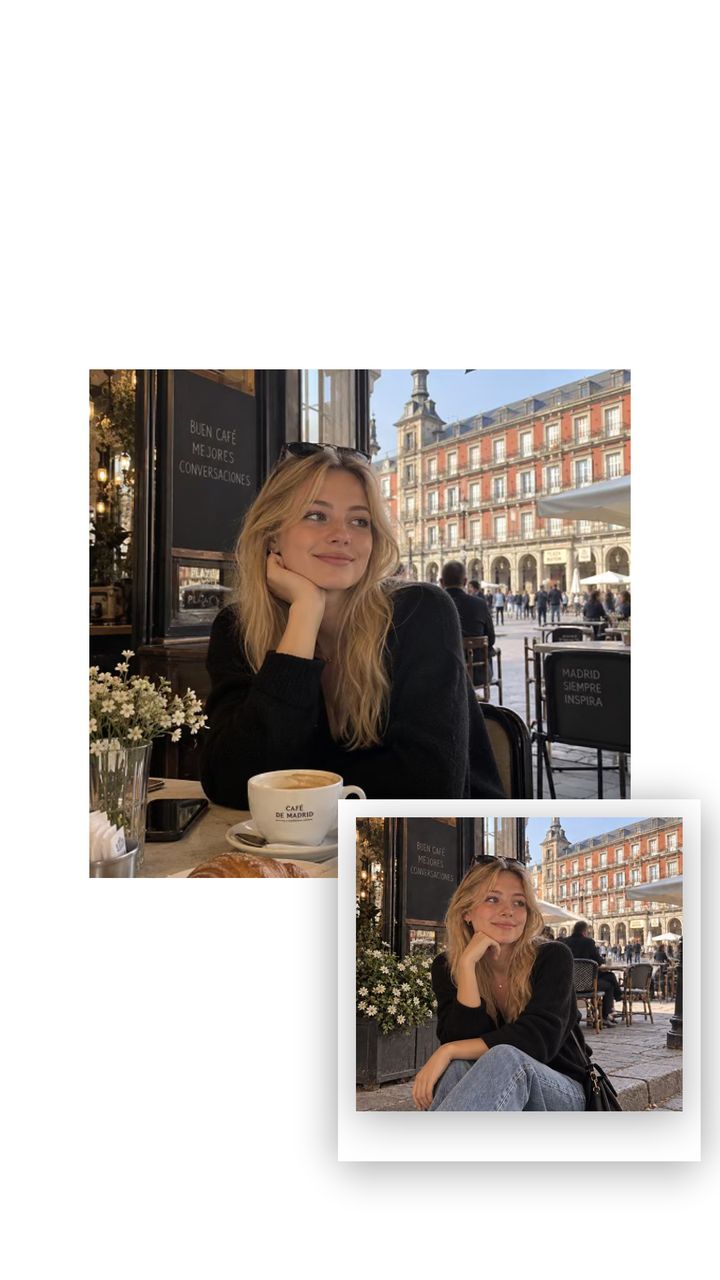
Untuk membuat kolase foto di atas foto di iPhone, mulai dari satu tata letak, lalu ketuk Tambah, lalu Tambah foto. Foto baru akan berada di atas sebagai lapisan bebas. Geser tiap foto ke tempatnya, ubah ukurannya, beri bentuk, lalu simpan. Grid Co gratis, tanpa perlu membuat akun.





Cara kerjanya
- Buka Grid Co dan pilih tata letak, atau mulai dengan satu foto besar sebagai latar belakang.
- Tambahkan foto dasarmu dengan pemilih foto sistem.
- Ketuk Tambah, lalu Tambah foto, dan pilih foto yang ingin ditaruh di atas. Foto itu muncul sebagai lapisan bebas.
- Geser tiap foto ke tempatnya, cubit untuk mengubah ukuran, lalu ketuk Bingkai dan pilih bentuk seperti lingkaran atau bintang.
- Tambahkan teks atau stiker jika mau, lalu ketuk Bagikan dan Simpan Gambar.
- Lapisan foto bebasFoto yang kamu tambahkan berada di atas tata letak dan bisa ditaruh di mana saja pada kanvas.
- Foto berbentukPotong foto di atas menjadi lingkaran, bintang, hati, atau lengkungan.
- Hingga 20 fotoTumpuk sebanyak yang kamu perlukan dalam satu kolase.
Apa yang bisa ditaruh dalam kolase foto di atas foto?
Kolase foto di atas foto menaruh foto kecil di atas foto yang lebih besar, jadi satu gambar bisa menampilkan orang, tempat, dan detail sekaligus. Di Grid Co, foto di atas adalah lapisan bebas, jadi kamu bisa menggeser, mengubah ukuran, dan memberi bentuk pada masing-masing.
- Potret di atas tempat foto itu diambil
- Detail close-up di atas foto lanskap yang lebar
- Dulu dan sekarang, satu foto di atas foto lainnya
- Foto lingkaran di sudut foto pemandangan
- Selfie kecil di atas foto grup
- Beberapa foto kecil di atas satu foto layar penuh
Bagaimana membuat foto bertumpuk terlihat bagus?
Kolase foto di atas foto yang baik menjaga foto di atas tidak menutupi subjek utama di bawahnya. Pilih satu foto dasar yang punya ruang tenang, lalu taruh foto-foto kecil di sana dengan bentuk yang sama dan suasana yang mirip agar lapisannya terlihat terencana.
- Biarkan wajah di foto dasar tetap terlihat
- Pakai satu bentuk untuk semua foto di atas
- Jaga Margin tetap kecil agar lapisannya terasa dekat
- Pilih foto atas dengan suasana yang mirip
- Tambahkan Bayangan agar foto di atas terangkat
- Pakai tata letak satu foto sebagai dasar
Ketuk lapisan foto dan alatnya muncul: Ganti, Edit (potong, atur, dan 8 filter), Balik, Putar, Isi atau Pas, Lepas, Bingkai, Bayangan, urutan lapisan, Duplikat, Kunci, dan Hapus. Lapisan bisa berada di atas kisi tata letak atau di bawahnya. Untuk contoh jadi foto kecil di atas foto besar, buka Madrid Café, template Story 9:16.
FAQ
Pertanyaan yang sering diajukan
Bagaimana cara menaruh satu foto di atas foto lain di iPhone?
Ketuk Tambah, lalu Tambah foto. Foto baru ditaruh di atas tata letakmu sebagai lapisan bebas. Geser ke tempat yang kamu mau dan ubah ukurannya.
Bisakah menaruh foto di dalam bentuk?
Bisa. Pilih foto, ketuk Bingkai, lalu pilih bentuk seperti lingkaran, bintang, atau lengkungan. Foto akan dipotong mengikuti bentuk itu.
Bisakah membuat foto di atas menjadi transparan?
Tidak untuk foto. Grid Co tidak memadukan foto yang saling bertumpuk. Stiker dan bentuk punya pengaturan opasitas.
Berapa banyak foto yang bisa ditumpuk?
Hingga 20 foto dalam satu kolase, termasuk foto di tata letak.
Bisakah menaruh foto di atas foto layar penuh?
Bisa. Pakai tata letak satu foto sebagai dasar, lalu tambahkan foto lain di atasnya.
Apakah gratis?
Ya, tata letak dan lapisan foto gratis. Grid Co Premium hanya menghapus watermark kecil "Grid Co" dan membuka template Premium.
