 Grid Co
Aktualizováno
Fotka na fotce: vrstvená fotokoláž
Chcete-li na iPhonu udělat koláž typu fotka na fotce, začněte rozvržením, klepněte na Přidat a potom na Přidat fotky. Nové fotky se položí navrch jako volné vrstvy. Každou přetáhněte na místo, změňte jí velikost, dejte jí tvar a uložte. Grid Co je zdarma a nemusíte si vytvářet účet.



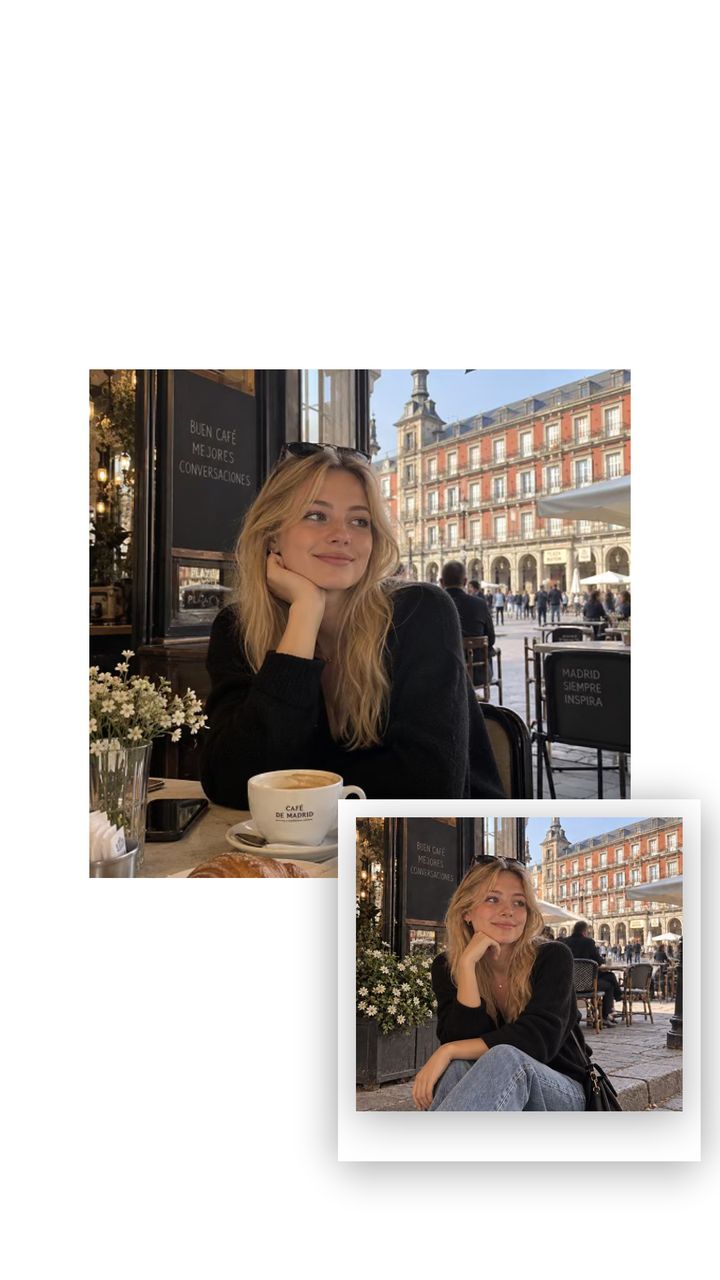
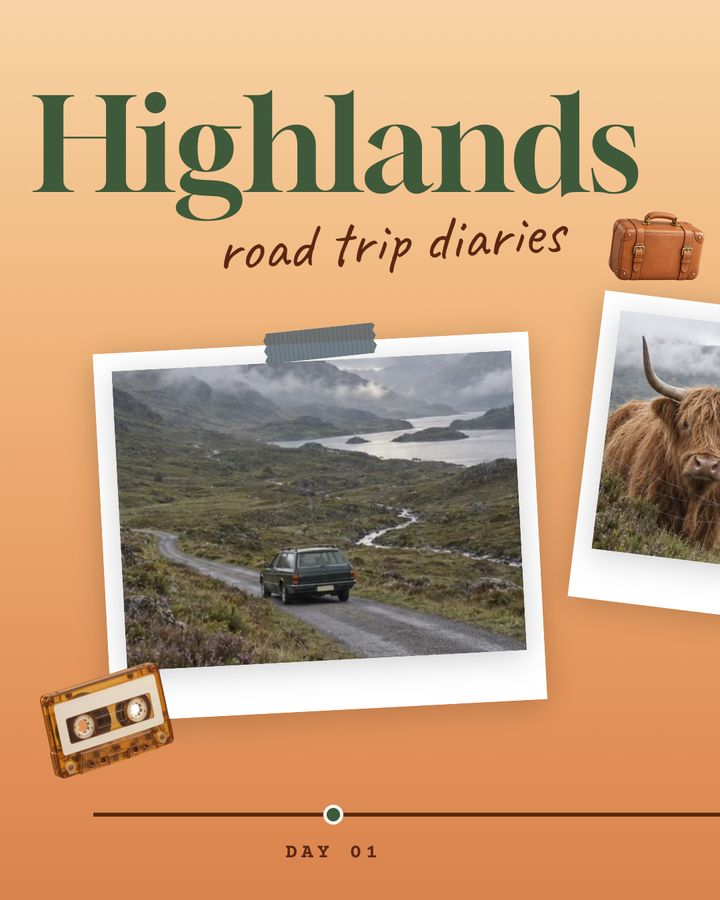

Jak to funguje
- Otevřete Grid Co a vyberte rozvržení, nebo začněte jednou velkou fotkou jako pozadím.
- Přidejte základní fotky systémovým výběrem fotek.
- Klepněte na Přidat, potom na Přidat fotky a vyberte fotky, které chcete dát navrch. Objeví se jako volné vrstvy.
- Každou fotku přetáhněte na místo, stažením prstů změňte velikost, potom klepněte na Rámeček a vyberte tvar, například kruh nebo hvězdu.
- Podle chuti přidejte text nebo nálepku, potom klepněte na Sdílet a Uložit obrázek.
- Volné vrstvy z fotekFotky, které přidáte, leží nad rozvržením a mohou být kdekoli na plátně.
- Fotky v tvarechHorní fotku oříznete do kruhu, hvězdy, srdce nebo oblouku.
- Až 20 fotekV jedné koláži jich navrstvíte, kolik potřebujete.
Co dát do koláže fotka na fotce?
Koláž fotka na fotce staví malé fotky přes větší, takže jediný obrázek ukáže člověka, místo i detail najednou. V Grid Co jsou horní fotky volné vrstvy, takže každou můžete přesunout, zvětšit nebo jí dát tvar.
- Portrét přes místo, kde vznikl
- Detailní záběr přes celkový pohled
- Dřív a teď, jedna fotka přes druhou
- Kruhová fotka v rohu krajiny
- Malé selfie přes skupinovou fotku
- Několik malých fotek přes jednu fotku na celou obrazovku
Jak udělat, aby vrstvené fotky vypadaly dobře?
Dobrá koláž fotka na fotce nechává horní fotku stranou od hlavního motivu pod ní. Vyberte jednu základní fotku s klidným místem, malé fotky umístěte tam a použijte stejný tvar i podobnou náladu, aby vrstvy působily promyšleně.
- Nechte obličeje na základní fotce odkryté
- Pro všechny horní fotky použijte jeden tvar
- Držte Okraj malý, aby vrstvy působily blízko sebe
- Vybírejte horní fotky s podobnou náladou
- Přidejte Stín, aby se horní fotka nadzvedla
- Jako základ použijte rozvržení s jednou fotkou
Klepněte na vrstvu s fotkou a objeví se její nástroje: Nahradit, Upravit (oříznutí, úpravy a 8 filtrů), Převrátit, Otočit, Vyplnit nebo Přizpůsobit, Odebrat, Rámeček, Stín, pořadí vrstev, Duplikovat, Zamknout a Smazat. Vrstvy mohou ležet nad mřížkou rozvržení i pod ní. Hotový příklad malých fotek přes velkou najdete v šabloně Madrid Café ve formátu Story 9:16.
FAQ
Často kladené otázky
Jak dám na iPhonu jednu fotku přes druhou?
Klepněte na Přidat a potom na Přidat fotky. Nová fotka se umístí nad rozvržení jako volná vrstva. Přetáhněte ji, kam chcete, a změňte jí velikost.
Mohu fotku vložit do tvaru?
Ano. Vyberte fotku, klepněte na Rámeček a zvolte tvar, například kruh, hvězdu nebo oblouk. Fotka se do něj ořízne.
Mohu horní fotku zprůhlednit?
U fotek ne. Grid Co fotky navzájem neprolíná. Nálepky a tvary mají nastavení neprůhlednosti.
Kolik fotek mohu navrstvit?
Až 20 fotek v jedné koláži, včetně těch v rozvržení.
Mohu dát fotku přes fotku na celou obrazovku?
Ano. Jako základ použijte rozvržení s jednou fotkou a přidejte další fotky navrch.
Je to zdarma?
Ano, rozvržení i vrstvy z fotek jsou zdarma. Grid Co Premium jen odstraní malý vodoznak „Grid Co“ a odemkne šablony Premium.
