 Grid Co
Aktualizacja:
Nakładanie zdjęć na siebie
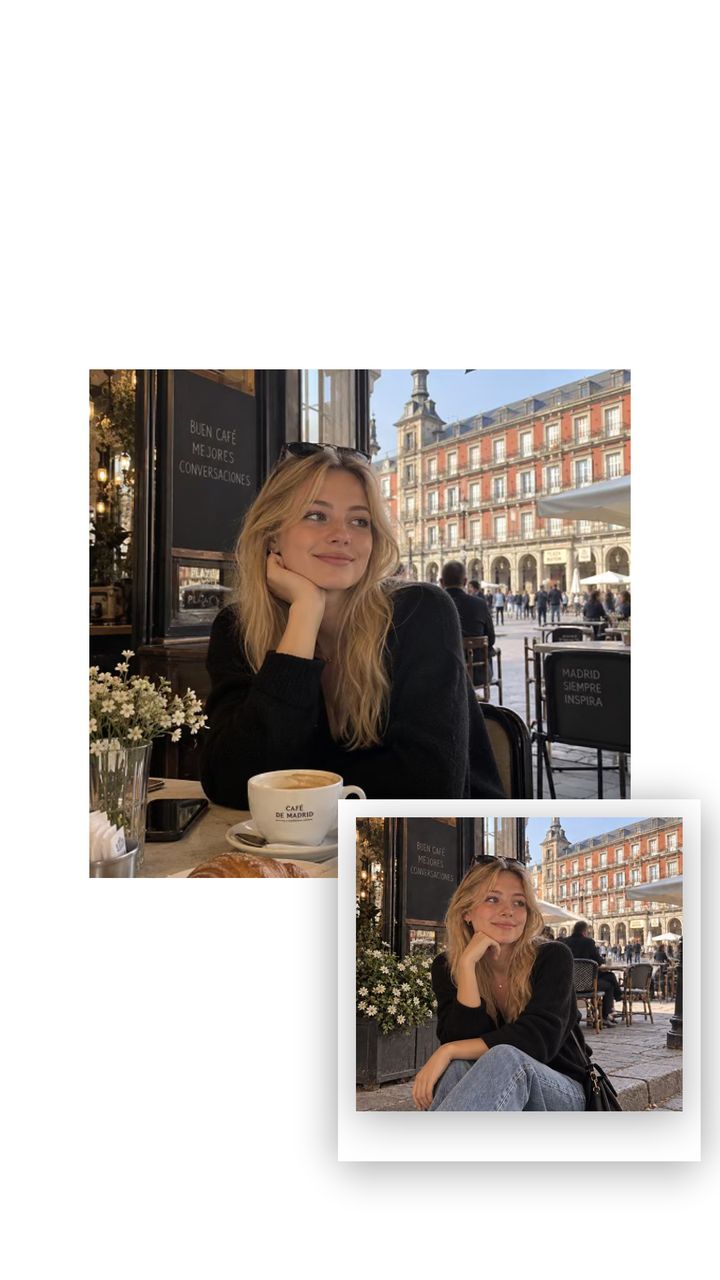
Nakładanie zdjęć na siebie w kolażu na iPhonie zacznij od układu. Dotknij Dodaj, potem Dodaj zdjęcia, a nowe zdjęcia trafią na wierzch jako wolne warstwy. Przesuń każde na miejsce, zmień jego rozmiar, nadaj mu kształt i zapisz. Grid Co jest bezpłatny i nie wymaga zakładania konta.





Jak to działa
- Otwórz Grid Co i wybierz układ albo zacznij od jednego dużego zdjęcia w tle.
- Dodaj zdjęcia bazowe z systemowego wyboru zdjęć.
- Dotknij Dodaj, potem Dodaj zdjęcia i wybierz zdjęcia, które chcesz nałożyć. Pojawią się jako wolne warstwy.
- Przeciągnij każde zdjęcie na miejsce, uszczypnij, aby zmienić rozmiar, a potem dotknij Ramka i wybierz kształt, na przykład koło lub gwiazdę.
- Jeśli chcesz, dodaj tekst lub naklejkę, a potem dotknij Udostępnij i „Zapisz obraz”.
- Wolne warstwy ze zdjęciamiDodane zdjęcia leżą nad układem i możesz je umieścić w dowolnym miejscu płótna.
- Zdjęcia w kształtachPrzytnij wierzchnie zdjęcie do koła, gwiazdy, serca lub łuku.
- Do 20 zdjęćNałóż tyle zdjęć, ile potrzebujesz w jednym kolażu.
Co można umieścić w kolażu ze zdjęciami na sobie?
W takim kolażu małe zdjęcia leżą nad większym, więc jeden obraz pokazuje naraz osobę, miejsce i detal. W Grid Co wierzchnie zdjęcia to wolne warstwy, więc każde z nich możesz przesunąć, powiększyć lub zmniejszyć i przyciąć do kształtu.
- Portret nad zdjęciem miejsca, w którym go zrobiono
- Zbliżenie detalu nad szerokim ujęciem
- Kiedyś i dziś, jedno zdjęcie nad drugim
- Zdjęcie w kole w rogu pejzażu
- Małe selfie nad zdjęciem grupowym
- Kilka małych zdjęć nad jednym zdjęciem na cały ekran
Jak sprawić, by nałożone zdjęcia wyglądały dobrze?
Dobre nakładanie zdjęć na siebie nie zasłania głównego motywu zdjęcia pod spodem. Wybierz jedno zdjęcie bazowe ze spokojnym miejscem i połóż tam mniejsze zdjęcia, w tym samym kształcie i podobnym nastroju, aby warstwy wyglądały na zaplanowane.
- Zostaw twarze ze zdjęcia bazowego odsłonięte
- Użyj jednego kształtu dla wszystkich wierzchnich zdjęć
- Ustaw mały Margines, aby warstwy sprawiały wrażenie bliskich
- Wybierz wierzchnie zdjęcia o podobnym nastroju
- Dodaj Cień, aby unieść wierzchnie zdjęcie
- Użyj układu z jednym zdjęciem jako bazy
Dotknij warstwy ze zdjęciem, a pojawią się jej narzędzia: Zamień, Edytuj (przytnij, dostosuj i 8 filtrów), Odbij, Obróć, Wypełnij lub Dopasuj, Wyjmij, Ramka, Cień, kolejność warstw, Duplikuj, Zablokuj i Usuń. Warstwy mogą leżeć nad siatką układu albo pod nią. Gotowy przykład małych zdjęć nad dużym znajdziesz w szablonie Madrid Café w formacie Relacja 9:16.
FAQ
Najczęstsze pytania
Jak nałożyć jedno zdjęcie na drugie na iPhonie?
Dotknij Dodaj, potem Dodaj zdjęcia. Nowe zdjęcie trafi nad układ jako wolna warstwa. Przeciągnij je w wybrane miejsce i zmień jego rozmiar.
Czy mogę umieścić zdjęcie w kształcie?
Tak. Zaznacz zdjęcie, dotknij Ramka i wybierz kształt, na przykład koło, gwiazdę lub łuk. Zdjęcie zostanie do niego przycięte.
Czy mogę zrobić wierzchnie zdjęcie przezroczystym?
Nie w przypadku zdjęć. Grid Co nie łączy zdjęć w przezroczystych warstwach. Naklejki i kształty mają ustawienie krycia.
Ile zdjęć mogę nałożyć?
Do 20 zdjęć w jednym kolażu, razem z tymi w układzie.
Czy mogę nałożyć zdjęcie na zdjęcie na cały ekran?
Tak. Użyj układu z jednym zdjęciem jako bazy, a potem dodaj kolejne zdjęcia na wierzch.
Czy to jest bezpłatne?
Tak, układy i warstwy ze zdjęciami są bezpłatne. Grid Co Premium tylko usuwa mały znak wodny „Grid Co” i odblokowuje szablony Premium.
