 Grid Co
Dikemas kini
Kolaj Gambar Atas Gambar
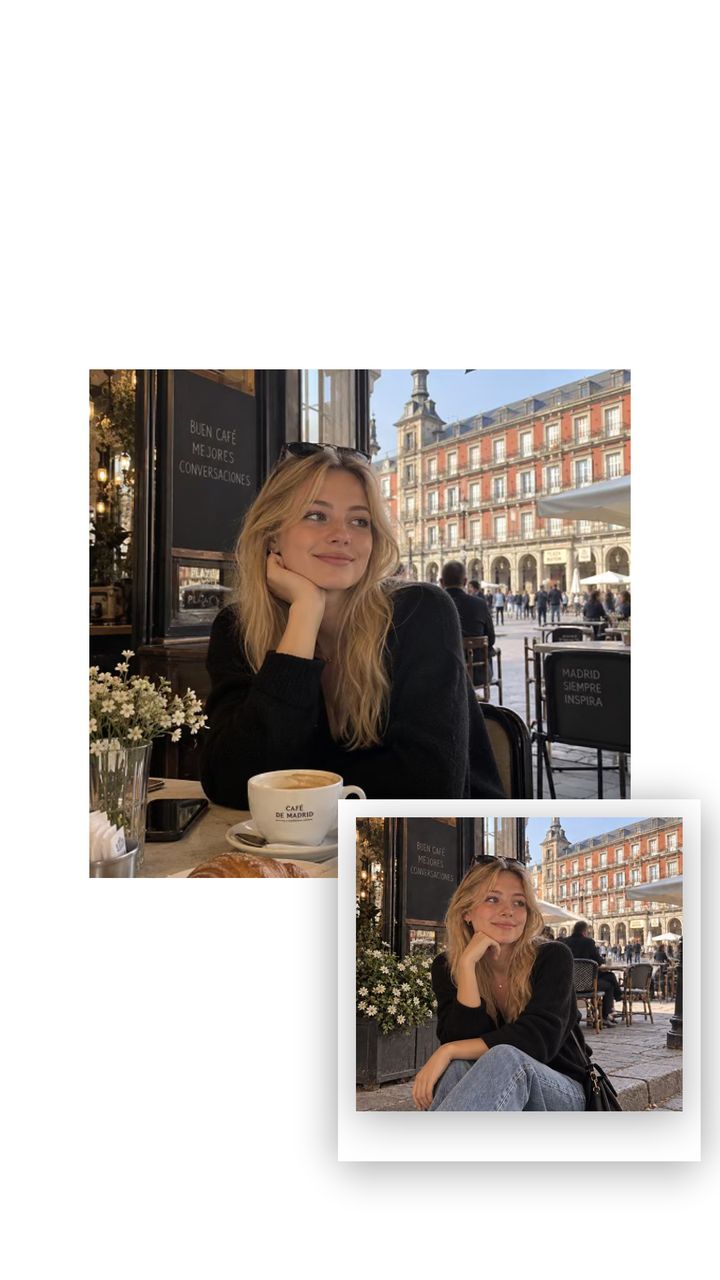
Untuk membuat kolaj gambar atas gambar di iPhone, mulakan dengan reka letak, kemudian ketik Tambah, kemudian Tambah foto. Foto baharu terletak di atas sebagai lapisan bebas. Seret setiap satu ke tempatnya, ubah saiznya, beri bentuk dan simpan. Grid Co percuma, tanpa akaun.





Cara ia berfungsi
- Buka Grid Co dan pilih reka letak, atau mulakan dengan satu foto besar sebagai latar belakang.
- Tambah foto asas anda dengan pemilih foto sistem.
- Ketik Tambah, kemudian Tambah foto, dan pilih foto yang hendak diletakkan di atas. Foto itu muncul sebagai lapisan bebas.
- Seret setiap foto ke tempatnya, cubit untuk mengubah saiz, kemudian ketik Bingkai dan pilih bentuk seperti bulatan atau bintang.
- Tambah teks atau pelekat jika mahu, kemudian ketik Kongsi dan Simpan Imej.
- Lapisan foto bebasFoto yang anda tambah berada di atas reka letak dan boleh diletakkan di mana-mana pada kanvas.
- Foto berbentukPangkas foto di atas menjadi bulatan, bintang, hati atau gerbang.
- Sehingga 20 fotoLapiskan seberapa banyak yang anda perlukan dalam satu kolaj.
Apa yang boleh dimasukkan dalam kolaj gambar atas gambar?
Kolaj gambar atas gambar meletakkan foto kecil di atas foto yang lebih besar, jadi satu gambar boleh menunjukkan seseorang, sesuatu tempat dan satu butiran bersama-sama. Dalam Grid Co, foto di atas ialah lapisan bebas, jadi anda boleh menggerakkan, mengubah saiz dan membentukkan setiap satu.
- Potret di atas gambar tempat ia dirakam
- Butiran jarak dekat di atas gambar pemandangan luas
- Dahulu dan sekarang, satu foto di atas yang lain
- Foto bulat di sudut gambar pemandangan
- Swafoto kecil di atas foto berkumpulan
- Beberapa foto kecil di atas satu foto skrin penuh
Bagaimana menjadikan foto berlapis kelihatan cantik?
Kolaj gambar atas gambar yang baik tidak menutup subjek utama di bawahnya. Pilih satu foto asas yang ada ruang tenang, kemudian letakkan foto yang lebih kecil di situ, dengan bentuk yang sama dan suasana yang serupa supaya lapisan kelihatan terancang.
- Biarkan wajah pada foto asas tidak tertutup
- Gunakan satu bentuk untuk semua foto di atas
- Kekalkan Margin kecil supaya lapisan terasa rapat
- Pilih foto di atas yang suasananya serupa
- Tambah Bayang untuk mengangkat foto di atas
- Gunakan reka letak satu foto sebagai asas
Ketik lapisan foto dan alatnya muncul: Gantikan, Edit (pangkas, laras dan 8 penapis), Terbalik, Putar, Isi atau Muat, Buang, Bingkai, Bayang, susunan lapisan, Duplikat, Kunci dan Padam. Lapisan boleh berada di atas grid reka letak atau di bawahnya. Untuk contoh siap foto kecil di atas foto besar, buka Madrid Café, templat Cerita 9:16.
FAQ
Soalan lazim
Bagaimanakah cara meletakkan satu foto di atas foto lain di iPhone?
Ketik Tambah, kemudian Tambah foto. Foto baharu diletakkan di atas reka letak anda sebagai lapisan bebas. Seretnya ke tempat yang anda mahu dan ubah saiznya.
Bolehkah saya meletakkan foto di dalam sesuatu bentuk?
Boleh. Pilih foto, ketik Bingkai dan pilih bentuk, seperti bulatan, bintang atau gerbang. Foto dipangkas mengikut bentuk itu.
Bolehkah saya menjadikan foto di atas lutsinar?
Tidak untuk foto. Grid Co tidak menyebatikan foto yang bertindan. Pelekat dan bentuk mempunyai tetapan kelegapan.
Berapa banyak foto yang boleh saya tindankan?
Sehingga 20 foto dalam satu kolaj, termasuk foto dalam reka letak.
Bolehkah saya meletakkan foto di atas foto skrin penuh?
Boleh. Gunakan reka letak satu foto sebagai asas, kemudian tambah lebih banyak foto di atasnya.
Adakah ia percuma?
Ya, reka letak dan lapisan foto adalah percuma. Grid Co Premium hanya membuang tera air “Grid Co” yang kecil dan membuka templat Premium.
