 Grid Co
Dikemas kini
Kolaj Gambar Berbentuk
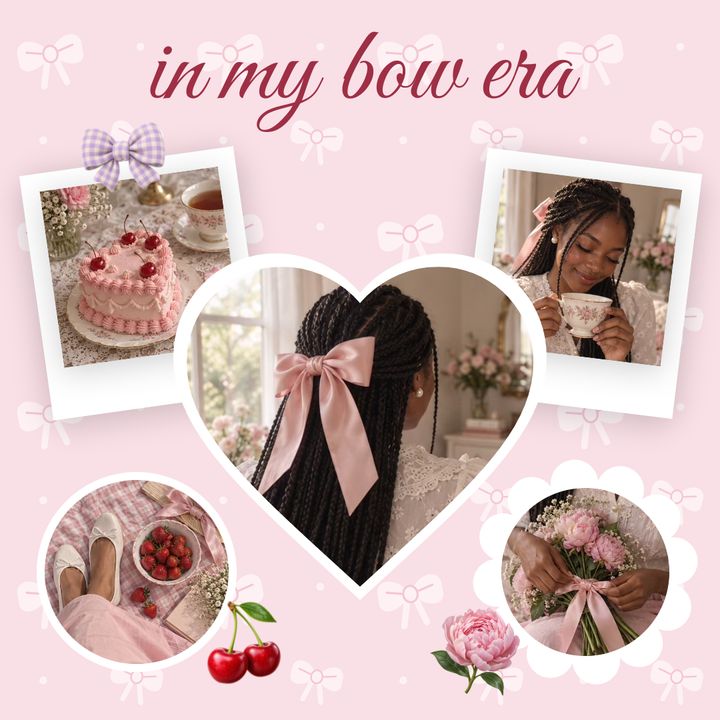
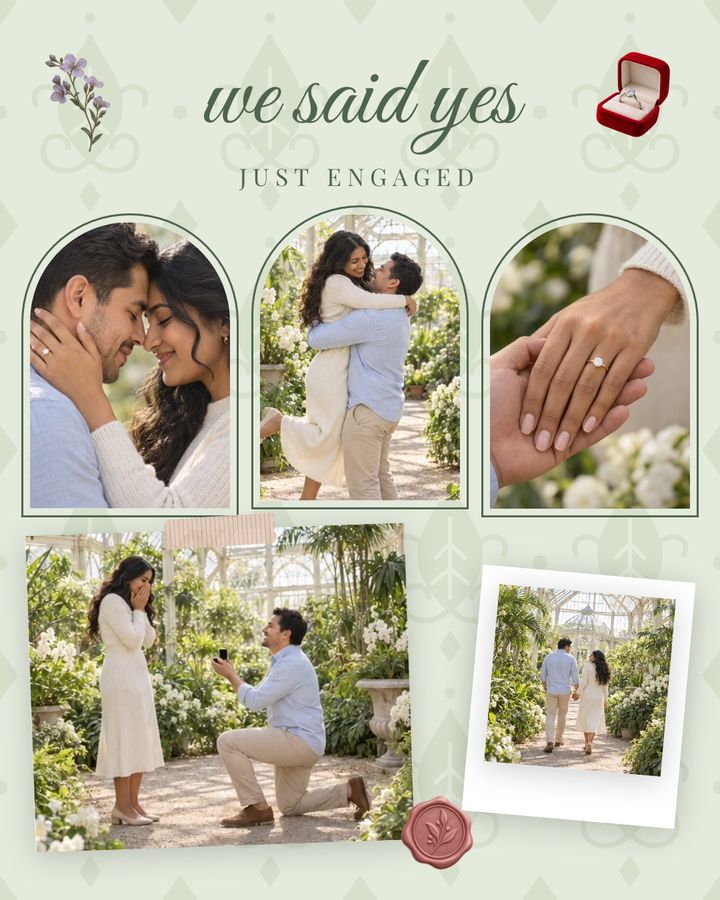
Untuk membuat kolaj gambar berbentuk di iPhone, ketik Tambah, kemudian Tambah Bingkai dalam Grid Co. Pilih bentuk seperti bulatan, bintang, heksagon atau gerbang, kemudian isi dengan foto. Atau mulakan daripada reka letak dengan sel berbentuk. Tambah lebih banyak bentuk, kemudian simpan. Ia percuma, tanpa akaun.




Cara ia berfungsi
- Buka Grid Co dan pilih reka letak, atau mulakan dengan latar belakang polos.
- Ketik Tambah, kemudian Tambah Bingkai, dan pilih bentuk: bulatan, bintang, heksagon, gerbang, titisan dan lagi.
- Ketik bingkai kosong dan pilih foto daripada pemilih foto sistem.
- Seret dan ubah saiz bingkai. Tambah lebih banyak bentuk untuk lebih banyak foto.
- Pilih latar belakang, kemudian ketik Kongsi dan Simpan Imej.
- Satu bentuk untuk setiap fotoBulatan, bintang, berlian, heksagon, gerbang, titisan dan lain-lain.
- Reka letak berbentukReka letak dengan siluet bintang, awan dan belon, serta sarang lebah daripada sel heksagon dan bulatan.
- Campur dan padankanGabungkan bentuk dan grid dalam satu kolaj.
Bentuk apa yang boleh digunakan dalam kolaj gambar?
Kolaj gambar berbentuk meletakkan foto di dalam bentuk seperti bulatan, bintang, heksagon atau gerbang dan bukannya petak biasa. Dalam Grid Co, Tambah Bingkai memberi anda bentuk kosong untuk diisi dengan foto, dan sesetengah reka letak sudah mempunyai sel berbentuk.
- Tiga bulatan sebaris untuk percutian
- Bintang untuk foto kegemaran
- Sarang lebah untuk sekumpulan kawan
- Gerbang untuk potret
- Titisan atau kapsul untuk foto butiran kecil
- Reka letak bunga daisi atau rama-rama untuk set musim bunga
Bagaimana membuat kolaj gambar berbentuk hati?
Kolaj gambar berbentuk hati mempunyai panduannya sendiri, dengan 11 reka letak berbentuk hati untuk dipilih. Untuk satu hati, gunakan langkah Tambah Bingkai yang sama seperti di atas, pilih hati daripada senarai bentuk, kemudian isi dengan foto.
- Lihat Kolaj Foto Bentuk Hati untuk reka letak hati
- Gunakan langkah Tambah Bingkai di atas untuk satu hati
- Pilih reka letak siluet hati untuk beberapa foto
- Padankan hati dengan warna latar belakang yang lembut
- Tambah nama atau tarikh ringkas dengan Teks
Tambah Bingkai mengumpulkan bentuknya dalam empat bahagian. Asas mempunyai segi empat tepat, segi empat tepat bulat, bulatan, kapsul, hati, bintang, berlian, gerbang, heksagon, titisan, segi empat selari dan tiket. Organik mempunyai bentuk lekuk, Tepi mempunyai kerang dan ombak, dan Bingkai mempunyai bentuk bertema. Reka letak berbentuk termasuk tingkap bintang, daisi, rama-rama, awan, matahari dan belon, bulatan yang dibahagi kepada 4 atau 6 keping, serta sarang lebah daripada 3 hingga 10 sel heksagon atau bulatan.
FAQ
Soalan lazim
Bagaimanakah cara membuat kolaj gambar bulat di iPhone?
Ketik Tambah, kemudian Tambah Bingkai, pilih bulatan, dan isi dengan foto. Ulang untuk lebih banyak bulatan.
Bentuk apa yang tersedia?
Bulatan, bintang, berlian, heksagon, gerbang, titisan, kapsul dan lagi, serta hati.
Bolehkah saya membuat kolaj berbentuk bintang?
Boleh. Gunakan bintang dalam Tambah Bingkai, atau pilih reka letak dengan siluet bintang.
Bolehkah saya mencampur bentuk dalam satu kolaj?
Boleh. Tambah seberapa banyak bingkai yang anda mahu, sehingga 20 foto.
Bolehkah saya menggerakkan dan mengubah saiz foto berbentuk?
Boleh. Seretnya, dan ubah saiznya dengan menyeret bucu.
Adakah ia percuma?
Ya. Grid Co Premium hanya membuang tera air “Grid Co” yang kecil dan membuka templat Premium.
