 Grid Co
Päivitetty
Muotoiltu kuvakollaasi
Jos haluat tehdä muotoillun kuvakollaasin iPhonella, napauta Grid Co:ssa Add ja sitten Add Frame. Valitse muoto, kuten ympyrä, tähti, kuusikulmio tai kaari, ja täytä se kuvalla. Voit myös aloittaa asettelusta, jossa on muotoiltuja ruutuja. Lisää lisää muotoja ja tallenna. Se on ilmainen, eikä tiliä tarvita.



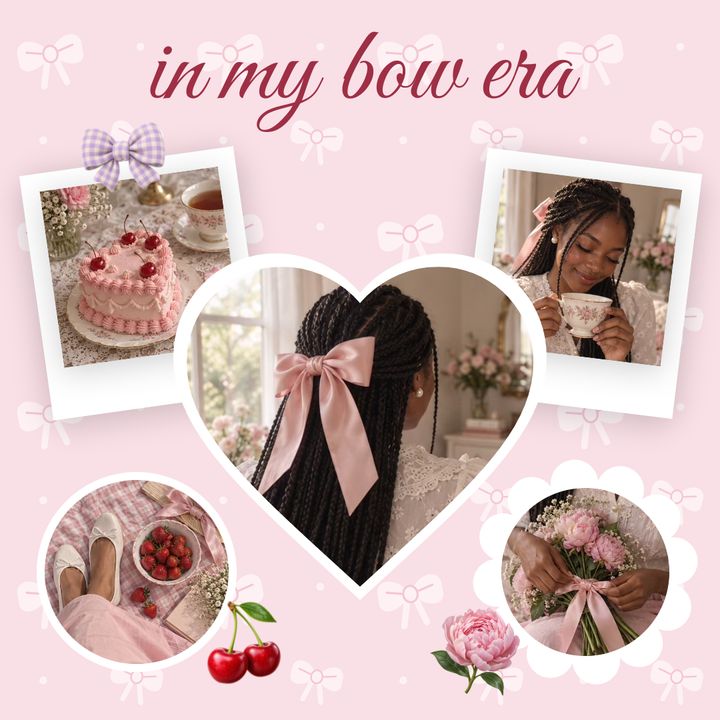


Näin se toimii
- Avaa Grid Co ja valitse asettelu tai aloita tasaisesta taustasta.
- Napauta Add ja sitten Add Frame ja valitse muoto: ympyrä, tähti, kuusikulmio, kaari, pisara ja muita.
- Napauta tyhjää kehystä ja valitse kuva järjestelmän kuvavalitsimesta.
- Vedä kehystä ja muuta sen kokoa. Lisää muotoja, jos haluat lisää kuvia.
- Valitse tausta ja napauta sitten Share ja Save Image.
- Muoto jokaiselle kuvalleYmpyrä, tähti, vinoneliö, kuusikulmio, kaari, pisara ja muita.
- Muotoillut asettelutAsetteluja, joissa on tähden, pilven ja ilmapallojen siluetit, sekä kuusikulmioista ja ympyröistä koostuva mehiläiskenno.
- Yhdistele vapaastiYhdistä muodot ja ruudukko samassa kollaasissa.
Mitä muotoja kuvakollaasissa voi käyttää?
Muotoillussa kuvakollaasissa kuvat ovat tavallisten neliöiden sijaan muotojen, kuten ympyrän, tähden, kuusikulmion tai kaaren, sisällä. Grid Co:ssa Add Frame asettaa pohjalle tyhjän muodon, jonka täytät kuvalla, ja joissakin asetteluissa on jo muotoiltuja ruutuja.
- Kolme ympyrää peräkkäin matkaa varten
- Tähti lempikuvalle
- Mehiläiskenno kaveriporukalle
- Kaari muotokuvalle
- Pisara tai kapseli pienelle yksityiskohtakuvalle
- Kukka- tai perhosasettelu kevätsarjaan
Miten teet sydämen muotoisen kuvakollaasin?
Sydämen muotoisella kuvakollaasilla on oma oppaansa, jossa voit valita 11 sydämen muotoisesta asettelusta. Jos haluat yhden sydämen, toimi samoin Add Frame -vaihein kuin yllä, valitse sydän muotoluettelosta ja täytä se kuvalla.
- Sydänasettelut löydät oppaasta Sydämen muotoinen kuvakollaasi
- Käytä yllä olevia Add Frame -vaiheita yhteen sydämeen
- Valitse sydänsiluettiasettelu, jos kuvia on useita
- Yhdistä sydän pehmeään taustaväriin
- Lisää lyhyt nimi tai päivämäärä Text-työkalulla
Add Frame ryhmittelee muodot neljään osioon. Basic-osiossa ovat suorakulmio, pyöristetty suorakulmio, ympyrä, kapseli, sydän, tähti, vinoneliö, kaari, kuusikulmio, pisara, suunnikas ja lippu. Organic-osiossa on epäsäännöllisiä muotoja, Edge-osiossa aaltoreunat ja Frames-osiossa teemamuotoja. Muotoiltuja asetteluja ovat tähti-ikkuna, kukka, perhonen, pilvi, aurinko ja ilmapallot, 4 tai 6 viipaleeseen jaettu ympyrä sekä 3–10 kuusikulmio- tai ympyräruudun mehiläiskennot.
UKK
Usein kysytyt kysymykset
Miten teen ympyrän muotoisen kuvakollaasin iPhonella?
Napauta Add ja sitten Add Frame, valitse ympyrä ja täytä se kuvalla. Toista, jos haluat lisää ympyröitä.
Mitä muotoja on saatavilla?
Ympyrä, tähti, vinoneliö, kuusikulmio, kaari, pisara, kapseli ja muita sekä sydän.
Voinko tehdä tähden muotoisen kollaasin?
Kyllä. Käytä Add Frame -toiminnon tähteä tai valitse asettelu, jossa on tähtisiluetti.
Voinko yhdistellä muotoja yhdessä kollaasissa?
Kyllä. Lisää kehyksiä niin monta kuin haluat, enintään 20 kuvaa.
Voinko siirtää muotoillun kuvan ja muuttaa sen kokoa?
Kyllä. Vedä sitä ja muuta sen kokoa vetämällä kulmista.
Onko se ilmainen?
Kyllä. Grid Co Premium vain poistaa pienen ”Grid Co” -vesileiman ja avaa Premium-mallit.
