 Grid Co
Stand:
Collage in Formen erstellen
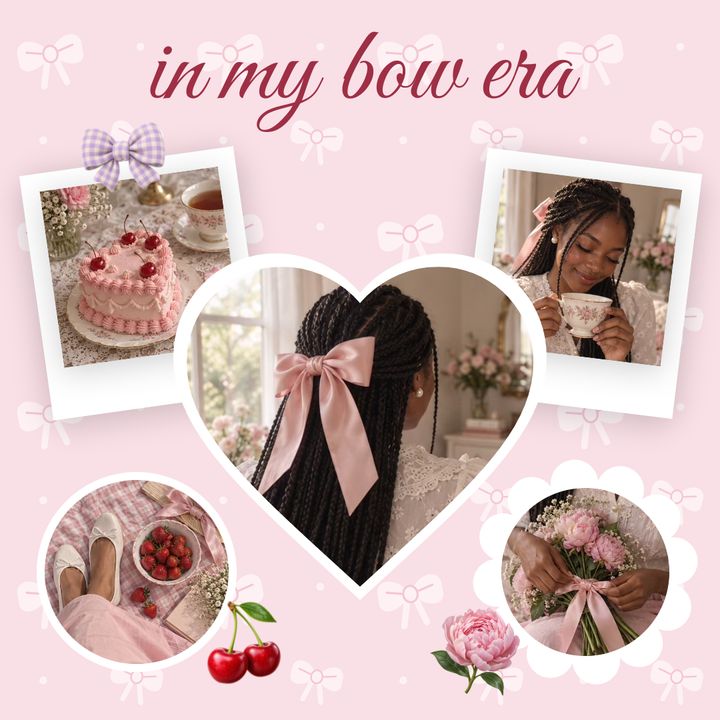
Für eine Collage in Formen auf dem iPhone tippst du in Grid Co auf Hinzufügen und dann auf Rahmen hinzufügen. Wähle eine Form wie Kreis, Stern, Sechseck oder Bogen und fülle sie mit einem Foto. Oder starte mit einem Layout mit geformten Feldern. Füge weitere Formen hinzu und sichere das Ergebnis. Kostenlos, ohne Konto.





So funktioniert’s
- Öffne Grid Co und wähle ein Layout, oder starte mit einem einfarbigen Hintergrund.
- Tippe auf Hinzufügen, dann auf Rahmen hinzufügen, und wähle eine Form: Kreis, Stern, Sechseck, Bogen, Tropfen und mehr.
- Tippe auf den leeren Rahmen und wähle ein Foto in der Fotoauswahl des Systems.
- Verschiebe den Rahmen und ändere seine Größe. Füge weitere Formen für weitere Fotos hinzu.
- Wähle einen Hintergrund und tippe dann auf Teilen und „Bild sichern“.
- Eine Form für jedes FotoKreis, Stern, Raute, Sechseck, Bogen, Tropfen und weitere.
- Layouts mit FormenLayouts mit Stern-, Wolken- und Ballonsilhouetten und eine Wabe aus Sechseck- und Kreisfeldern.
- Frei kombinierenKombiniere Formen und ein Raster in einer Collage.
Welche Formen kannst du in einer Fotocollage nutzen?
Eine Collage in Formen setzt Fotos in Formen wie Kreis, Stern, Sechseck oder Bogen statt in schlichte Quadrate. In Grid Co liefert „Rahmen hinzufügen“ eine leere Form, die du mit einem Foto füllst, und manche Layouts haben schon geformte Felder.
- Drei Kreise in einer Reihe für eine Reise
- Ein Stern für das Lieblingsfoto
- Eine Wabe für eine Freundesgruppe
- Ein Bogen für ein Porträt
- Ein Tropfen oder eine Kapsel für ein kleines Detailfoto
- Ein Gänseblümchen- oder Schmetterlingslayout für eine Frühlingsserie
Wie machst du eine herzförmige Fotocollage?
Für die herzförmige Fotocollage gibt es einen eigenen Ratgeber mit 11 herzförmigen Layouts. Für ein einzelnes Herz gehst du wie oben mit „Rahmen hinzufügen“ vor, wählst das Herz aus der Formenliste und füllst es mit einem Foto.
- Im Herz-Ratgeber findest du die Herz-Layouts
- Nimm die Schritte mit „Rahmen hinzufügen“ von oben für ein einzelnes Herz
- Wähle für mehrere Fotos ein Layout mit Herzsilhouette
- Kombiniere ein Herz mit einer sanften Hintergrundfarbe
- Füge mit Text einen kurzen Namen oder ein Datum hinzu
„Rahmen hinzufügen“ ordnet die Formen in vier Bereiche. Einfache enthält Rechteck, abgerundetes Rechteck, Kreis, Kapsel, Herz, Stern, Raute, Bogen, Sechseck, Tropfen, Parallelogramm und Ticket. Organische enthält Blobs, Ränder enthält Zacken und Welle, und Rahmen enthält thematische Formen. Zu den Layouts mit Formen gehören Sternfenster, Gänseblümchen, Schmetterling, Wolke, Sonne und Ballons, ein in 4 oder 6 Stücke geteilter Kreis sowie Waben aus 3 bis 10 Sechseck- oder Kreisfeldern.
FAQ
Häufige Fragen
Wie erstelle ich auf dem iPhone eine Collage mit Kreisen?
Tippe auf Hinzufügen, dann auf Rahmen hinzufügen, wähle den Kreis und fülle ihn mit einem Foto. Wiederhole das für weitere Kreise.
Welche Formen gibt es?
Kreis, Stern, Raute, Sechseck, Bogen, Tropfen, Kapsel und mehr, dazu das Herz.
Kann ich eine sternförmige Collage erstellen?
Ja. Nimm den Stern bei „Rahmen hinzufügen“ oder wähle ein Layout mit Sternsilhouette.
Kann ich Formen in einer Collage mischen?
Ja. Füge so viele Rahmen hinzu, wie du möchtest, bis zu 20 Fotos.
Kann ich ein Foto in einer Form verschieben und skalieren?
Ja. Verschiebe es und ändere die Größe, indem du an den Ecken ziehst.
Ist es kostenlos?
Ja. Grid Co Premium entfernt nur das kleine „Grid Co“-Wasserzeichen und schaltet die Premium-Vorlagen frei.
