 Grid Co
Stand:
Geburtstagscollage erstellen
Für eine Geburtstagscollage auf dem iPhone öffnest du Grid Co und startest mit der Vorlage Birthday Era oder Turning One. Ersetze die Fotos durch deine, ändere die Worte in einen Namen oder ein Alter, füge einen Sticker hinzu und sichere das Ergebnis. Oder baue sie selbst aus einem kostenlosen Layout. Ein Konto brauchst du nicht.





So funktioniert’s
- Öffne Grid Co und gehe zu Trends: Birthday Era liegt in Feier, Turning One in Baby. Oder wähle ein kostenloses Layout.
- Wähle die Geburtstagsfotos in der Fotoauswahl des Systems aus.
- Ändere den Text in einen Namen, ein Alter oder eine kurze Nachricht.
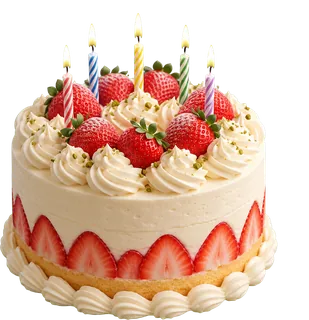
- Füge Sticker hinzu, etwa den Partyhut oder die Erdbeertorte, und wähle eine Hintergrundfarbe.
- Wähle Beitrag 1:1, Hochformat 4:5 oder Story 9:16, passend zum Ziel, und tippe dann auf Teilen und „Bild sichern“.
- Zwei GeburtstagsvorlagenBirthday Era und Turning One für den ersten Geburtstag.
- Name, Alter und Sticker48 Schriftfamilien für die Worte und 201 Sticker, darunter ein Partyhut und eine Erdbeertorte.
- Feed oder StoryDie Formate Beitrag, Hochformat und Story sind alle 1080 Pixel breit.
Was passt in eine Geburtstagscollage?
Eine Geburtstagscollage kann das ganze Jahr oder nur die Feier zeigen. Grid Co hat zwei Geburtstagsvorlagen, Birthday Era und Turning One, beide Premium. Der kostenlose Weg: Starte mit einem beliebigen Layout und füge Text und Sticker wie einen Partyhut hinzu.
- Ein Foto für jedes Jahr
- Ein erster Geburtstag, Monat für Monat
- Freunde auf der Party, mit dem Alter in großer Schrift
- Eine Dankeskarte nach der Feier
- Ein rundes Layout in 4 oder 6 Stücken für Partyfotos
- Ein Name und ein Alter auf einfarbigem Grund
Wie machst du eine Geburtstagscollage ohne Vorlage?
Eine Geburtstagscollage ohne Vorlage beginnt mit einem der 215 kostenlosen Layouts. Füge deine Fotos hinzu, tippe auf Hinzufügen und dann auf Text für einen Namen oder ein Alter und ergänze Sticker wie einen Partyhut. Wähle eine kräftige Schrift und eine Hintergrundfarbe, die zum Thema passt.
- Nimm für Alter oder Namen eine kräftige Schrift
- Wähle eine Hintergrundfarbe passend zum Thema
- Beschränke dich auf zwei oder drei Sticker
- Nimm Fotos vom selben Tag zusammen
- Probiere ein rundes Layout in 4 oder 6 Stücken
Birthday Era bringt die Worte „birthday era“, „MAKE A WISH“ und „cherries on top, always“ sowie eine Zeile für Uhrzeit und Datum mit. Turning One hat „Leo is ONE“ und „a very small party for a very big day“, mit 5 Fotos. Beide sind quadratisch im Format Beitrag 1:1 und Premium. Der kostenlose Weg kann jedes kostenlose Layout mit den Stickern Partyhut und Erdbeertorte nutzen.
| Vorlage | Kategorie | Format und Fotos | Zugang |
|---|---|---|---|
| Birthday Era | Feier | Beitrag 1:1, 5 Fotos | Premium |
| Turning One | Baby | Beitrag 1:1, 5 Fotos | Premium |
FAQ
Häufige Fragen
Wie erstelle ich auf dem iPhone eine Geburtstagscollage?
Wähle eine Geburtstagsvorlage oder ein Layout, füge deine Fotos hinzu, ändere den Text und sichere die Collage.
Welche Geburtstagsvorlage ist kostenlos?
Keine von beiden. Birthday Era und Turning One sind beide Premium. Der kostenlose Weg ist ein beliebiges Layout mit Text und Stickern.
Kann ich eine ohne Vorlage erstellen?
Ja. Nimm eines der 215 kostenlosen Layouts und füge Text und Sticker hinzu, zum Beispiel auf einem Kreis in 4 oder 6 Stücken.
Wie erstelle ich eine Collage zum ersten Geburtstag?
Nimm Turning One oder eine Babyvorlage. Füge deine Lieblingsfotos aus dem ersten Jahr hinzu.
Kann ich sie auf Instagram teilen?
Ja. Tippe auf Teilen und sende sie an Instagram, oder wähle „Bild sichern“.
Braucht eine Geburtstagscollage Premium?
Nicht, wenn du sie aus einem Layout baust. Premium entfernt nur das kleine „Grid Co“-Wasserzeichen und schaltet die Premium-Vorlagen frei, auch die zum Geburtstag.
