 Grid Co
Atualizado em
Colagem de fotos em formas
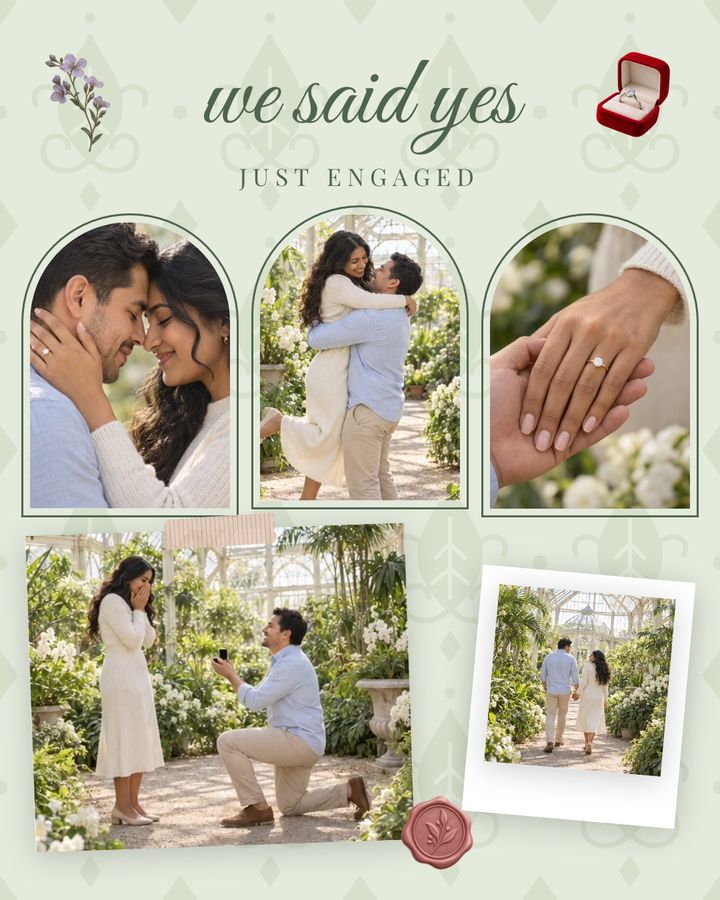
Para fazer uma colagem de fotos em formas no iPhone, toque em Adicionar e depois em Adicionar moldura no Grid Co. Escolha uma forma, como círculo, estrela, hexágono ou arco, e preencha com uma foto. Ou comece por um layout com células em formas. Adicione mais formas e salve. É grátis e não exige conta.





Como funciona
- Abra o Grid Co e escolha um layout, ou comece com um fundo liso.
- Toque em Adicionar e depois em Adicionar moldura e escolha uma forma: círculo, estrela, hexágono, arco, gota e outras.
- Toque na moldura vazia e escolha uma foto no seletor de fotos do sistema.
- Arraste e redimensione a moldura. Adicione mais formas para mais fotos.
- Escolha um fundo e toque em Compartilhar e depois em Salvar imagem.
- Uma forma para cada fotoCírculo, estrela, losango, hexágono, arco, gota e outras.
- Layouts com formasLayouts com silhuetas de estrela, nuvem e balões, e um favo de células hexagonais e circulares.
- Misture à vontadeCombine formas e uma grade na mesma colagem.
Que formas usar em uma colagem de fotos?
Uma colagem de fotos em formas coloca as fotos dentro de formas como círculo, estrela, hexágono ou arco, em vez de quadrados comuns. No Grid Co, Adicionar moldura traz uma forma vazia para preencher com uma foto, e alguns layouts já têm células em formas.
- Três círculos em fileira para uma viagem
- Uma estrela para a foto favorita
- Um favo para um grupo de amigos
- Um arco para um retrato
- Uma gota ou cápsula para um detalhe pequeno
- Um layout de margarida ou borboleta para uma série de primavera
Como fazer uma colagem de fotos em formato de coração?
A colagem de fotos em formato de coração tem um guia próprio, com 11 layouts em coração para escolher. Para um único coração, siga os mesmos passos de Adicionar moldura acima, escolha o coração na lista de formas e preencha com uma foto.
- Veja a montagem de fotos em coração para conhecer os layouts de coração
- Use os passos de Adicionar moldura acima para um único coração
- Escolha um layout com silhueta de coração para várias fotos
- Combine o coração com uma cor de fundo suave
- Adicione um nome curto ou uma data com Texto
Adicionar moldura reúne as formas em quatro seções. Básicas tem retângulo, retângulo arredondado, círculo, cápsula, coração, estrela, losango, arco, hexágono, gota, paralelogramo e ingresso. Orgânicas tem formas irregulares, Bordas tem festonado e onda, e Molduras tem formas temáticas. Os layouts com formas incluem janela em estrela, margarida, borboleta, nuvem, sol e balões, um círculo dividido em 4 ou 6 fatias e favos de 3 a 10 células hexagonais ou circulares.
FAQ
Perguntas frequentes
Como faço uma colagem de fotos em círculo no iPhone?
Toque em Adicionar e depois em Adicionar moldura, escolha o círculo e preencha com uma foto. Repita para mais círculos.
Quais formas estão disponíveis?
Círculo, estrela, losango, hexágono, arco, gota, cápsula e outras, além do coração.
Posso fazer uma colagem em formato de estrela?
Sim. Use a estrela em Adicionar moldura ou escolha um layout com silhueta de estrela.
Posso misturar formas na mesma colagem?
Sim. Adicione quantas molduras quiser, até 20 fotos.
Posso mover e redimensionar uma foto com forma?
Sim. Arraste a foto e redimensione arrastando os cantos.
É grátis?
Sim. O Grid Co Premium apenas remove a pequena marca d’água “Grid Co” e libera os templates Premium.
