 Grid Co




사용 방법
- Grid Co를 열고 레이아웃을 고르거나, 단색 배경으로 시작합니다.
- 추가를 탭한 다음 프레임 추가를 탭하고 원, 별, 육각형, 아치, 물방울 같은 모양을 고릅니다.
- 빈 프레임을 탭하고 시스템 사진 선택기에서 사진을 고릅니다.
- 프레임을 끌어 옮기고 크기를 조절합니다. 사진을 더 넣으려면 모양을 더 추가하세요.
- 배경을 고른 다음 공유를 탭하고 Save Image를 탭합니다.
- 사진마다 어울리는 모양원, 별, 마름모, 육각형, 아치, 물방울 등.
- 모양 레이아웃별, 구름, 풍선 실루엣 레이아웃과 육각형·원 칸으로 이루어진 벌집 레이아웃.
- 자유롭게 섞기한 콜라주에 도형과 격자를 함께 쓸 수 있습니다.
사진 콜라주에는 어떤 모양을 쓸 수 있나요?
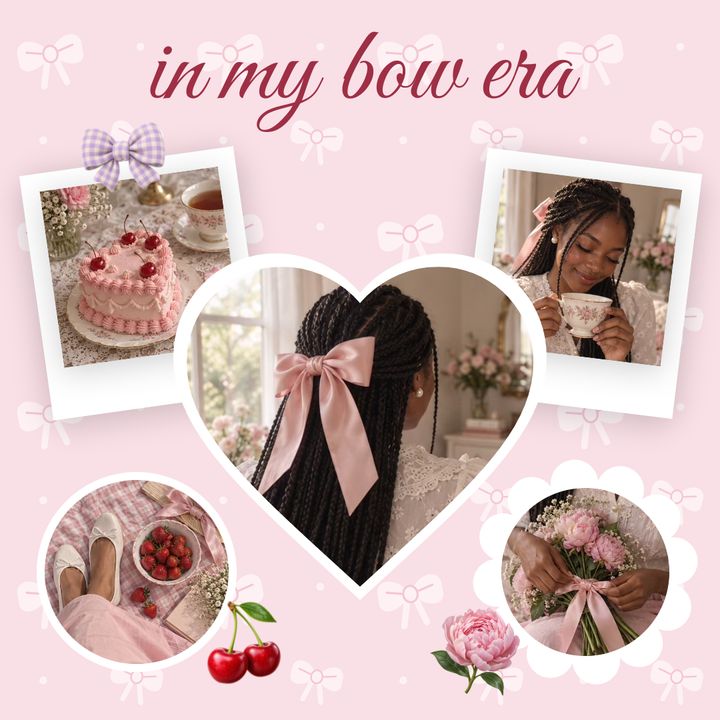
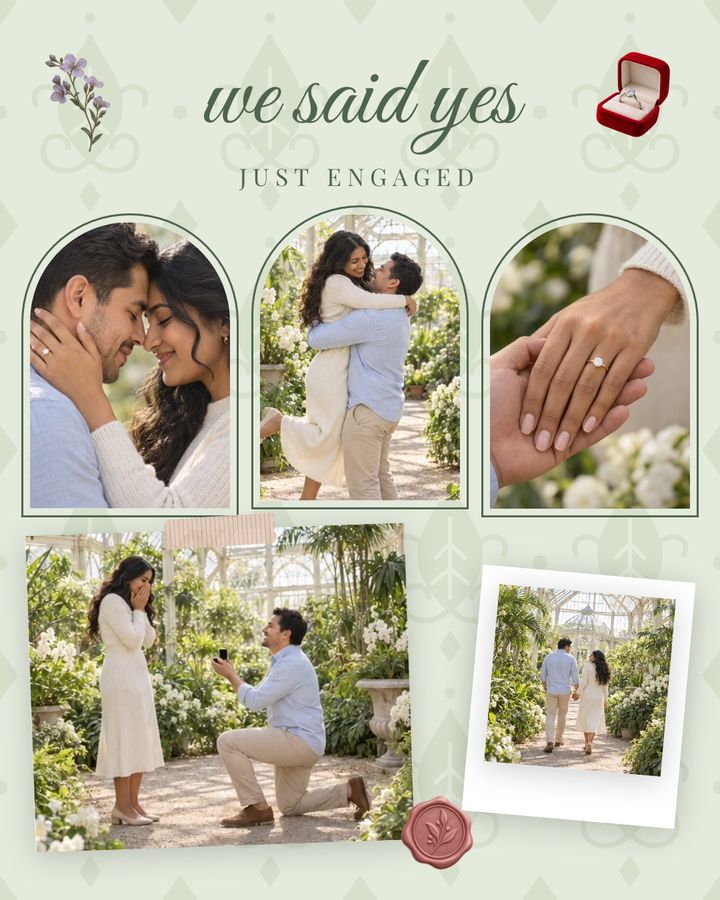
도형 모양 사진 콜라주는 사진을 평범한 사각형 대신 원, 별, 육각형, 아치 같은 모양 안에 담습니다. Grid Co에서는 프레임 추가로 사진을 채울 빈 도형을 놓을 수 있고, 모양 칸이 이미 들어 있는 레이아웃도 있습니다.
- 여행을 담은 동그란 사진 세 개
- 가장 좋아하는 사진을 담은 별
- 친구들 모임을 담은 벌집
- 인물 사진을 담은 아치
- 작은 디테일 컷을 담은 물방울이나 캡슐
- 봄 사진을 위한 데이지나 나비 레이아웃
하트 모양 사진 콜라주는 어떻게 만드나요?
하트 모양 사진 콜라주는 전용 가이드가 따로 있으며 하트 모양 레이아웃 11개 중에서 고를 수 있습니다. 하트 하나만 만들려면 위와 같은 프레임 추가 순서로 모양 목록에서 하트를 고르고 사진을 채우세요.
- 하트 레이아웃은 하트 모양 사진 콜라주 페이지에서 확인하세요
- 하트 하나는 위의 프레임 추가 순서를 따르세요
- 사진 여러 장은 하트 실루엣 레이아웃을 고르세요
- 하트에는 부드러운 배경색을 맞춰 보세요
- 텍스트로 짧은 이름이나 날짜를 더하세요
프레임 추가는 모양을 네 섹션으로 나눠 보여 줍니다. Basic에는 직사각형, 둥근 직사각형, 원, 캡슐, 하트, 별, 마름모, 아치, 육각형, 물방울, 평행사변형, 티켓이 있습니다. Organic에는 블롭, Edge에는 스캘럽과 웨이브, Frames에는 테마 모양이 있습니다. 모양 레이아웃에는 별 창, 데이지, 나비, 구름, 해, 풍선, 4조각이나 6조각으로 나뉜 원, 육각형이나 원 칸 3~10개로 이루어진 벌집이 있습니다.
FAQ
자주 묻는 질문
아이폰에서 원형 사진 콜라주는 어떻게 만드나요?
추가를 탭한 다음 프레임 추가를 탭하고 원을 고른 뒤 사진을 채우세요. 원을 더 만들려면 반복하세요.
어떤 모양을 쓸 수 있나요?
원, 별, 마름모, 육각형, 아치, 물방울, 캡슐 등이 있고 하트도 있습니다.
별 모양 콜라주도 만들 수 있나요?
네. 프레임 추가의 별을 쓰거나 별 실루엣 레이아웃을 고르세요.
한 콜라주에 모양을 섞을 수 있나요?
네. 프레임을 원하는 만큼 추가할 수 있으며 사진은 최대 20장입니다.
모양 사진을 옮기고 크기를 바꿀 수 있나요?
네. 끌어서 옮기고 모서리를 끌어 크기를 조절하세요.
무료인가요?
네. Grid Co Premium은 작은 "Grid Co" 워터마크를 없애고 Premium 템플릿을 사용할 수 있게 해 줄 뿐입니다.
