 Grid Co




使用方法
- 打开 Grid Co,选一款布局,或从纯色背景开始。
- 点按“添加”,再点按“添加边框”,选择一种形状:圆形、星形、六边形、拱形、水滴形等。
- 点按空的边框,从系统的照片选择器中选一张照片。
- 拖动并缩放边框。加入更多形状,就能放更多照片。
- 选一个背景,然后点按“分享”,再点按“存储图像”。
- 每张照片一种形状圆形、星形、菱形、六边形、拱形、水滴形等。
- 形状布局星形、云朵和气球轮廓的布局,以及由六边形和圆形格子组成的蜂巢。
- 自由搭配在同一个拼图里组合形状和网格。
照片拼图里可以用哪些形状?
形状照片拼图把照片放进圆形、星形、六边形或拱形等造型里,而不是普通的方块。在 Grid Co 中,“添加边框”会给你一个空的形状来填入照片,有些布局本身就带有形状格子。
- 一排三个圆形,记录一次旅行
- 一颗星星,放最喜欢的照片
- 蜂巢形状,放一群朋友
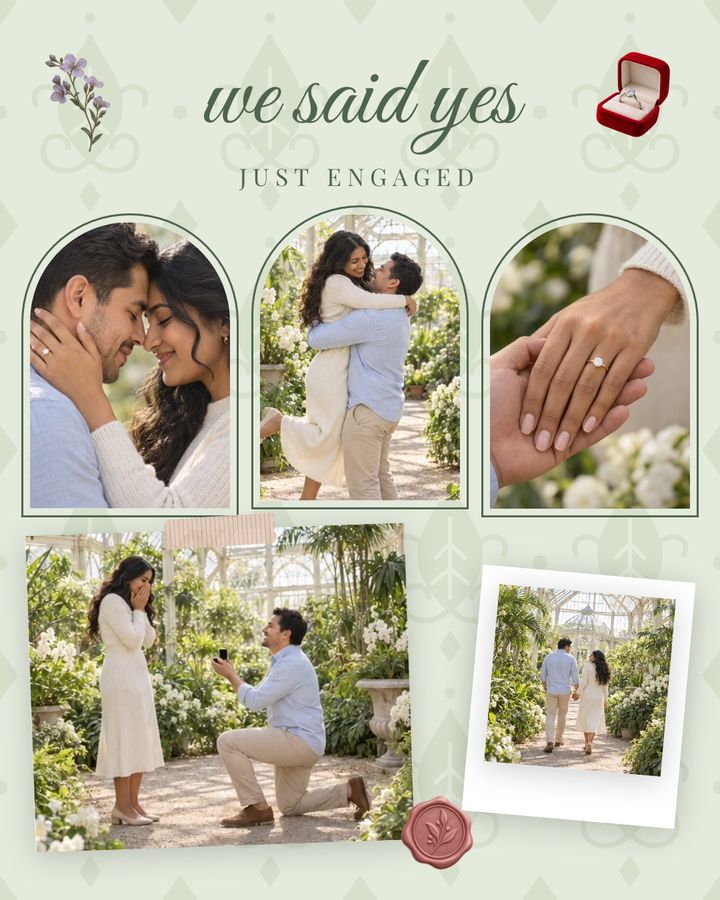
- 拱形,放一张人像
- 水滴形或胶囊形,放一张细节小照
- 雏菊或蝴蝶布局,做一组春日照片
怎样制作爱心形的照片拼图?
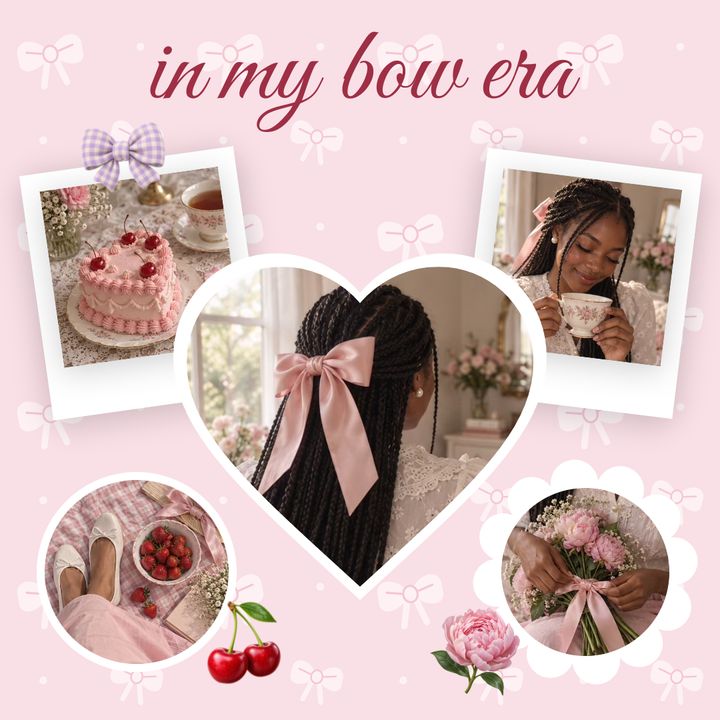
爱心形照片拼图有专门的指南,可以从 11 款爱心形布局中选择。只想要一颗爱心的话,用上面同样的“添加边框”步骤,在形状列表里选爱心,再填入照片。
- 爱心布局请看“爱心照片拼图”
- 单个爱心就用上面的“添加边框”步骤
- 放多张照片就选爱心轮廓的布局
- 爱心搭配柔和的背景颜色
- 用“文字”加一个简短的名字或日期
“添加边框”把形状分成四组。“基础”有矩形、圆角矩形、圆形、胶囊形、爱心、星形、菱形、拱形、六边形、水滴形、平行四边形和票券形。“自然”有不规则的团块形,“边缘”有扇形和波浪形,“边框”有主题形状。形状布局包括星形窗、雏菊、蝴蝶、云朵、太阳和气球,一个分成 4 或 6 块的圆形,以及由 3 到 10 个六边形或圆形格子组成的蜂巢。
FAQ
常见问题
在 iPhone 上怎么制作圆形照片拼图?
点按“添加”,再点按“添加边框”,选择圆形并填入照片。想要更多圆形就重复一次。
有哪些形状可用?
圆形、星形、菱形、六边形、拱形、水滴形、胶囊形等,还有爱心。
可以制作星形拼图吗?
可以。使用“添加边框”里的星形,或选一款星形轮廓的布局。
一个拼图里可以混用不同形状吗?
可以。想加几个边框都行,最多 20 张照片。
可以移动和缩放形状里的照片吗?
可以。拖动它即可移动,拖动四角即可缩放。
免费吗?
是的。Grid Co Premium 只会去除小小的“Grid Co”水印,并解锁 Premium 模板。
