 Grid Co



使用方法
- 打开 Grid Co,在“画布”标签页找到“选择布局”。
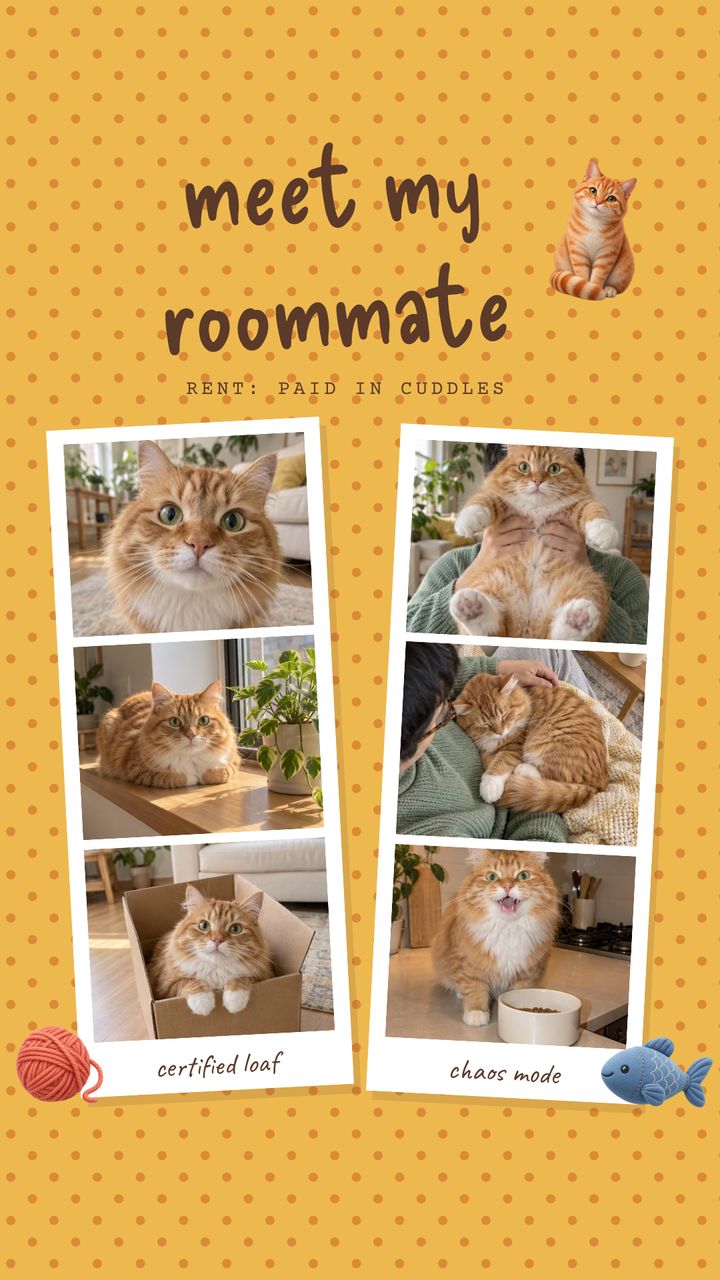
- 从 16 个系列中挑一款布局,例如经典网格、曲线、爱心、蜂巢、杂志、拍立得或手帐。
- 加入你的照片,调整间距、边距和圆角。
- 加入背景、边框、文字或贴纸,再点按“分享”存储到“照片”。
- 215 款布局,16 个系列经典网格、曲线、形状、蜂巢、杂志、拍立得、手帐等。
- 每款布局都免费Premium 只会去除水印并解锁 Premium 模板。
- 可自由调整调整间距、边距和圆角,随时都能更换布局。
间距、边距和圆角
三个滑块控制布局的样子:“间距”、“边距”和“圆角”。
“间距”调整照片之间的距离(0–8%),“边距”调整整个拼图外围的空白(0–12%),“圆角”让每张照片变圆(0–8%)。你也可以加上拍立得、胶片或撕边边框,或是阴影。随时调整都不会丢失你的照片。
拍立得相框拼图从空白画布开始
如果没有合适的布局,打开“画布”标签页,在“制作你的专属拼贴”下方点按“空白画布”,再选择格式。
空白画布一开始什么都没有。使用“添加”菜单放入“照片”、“添加边框”(一个之后再填入的空白爱心、圆形或星形边框)、“文字”或“贴纸”,再按喜好排列。
改从模板开始
不想从空白开始?选一款快拍、竖版或帖子的模板,文字、贴纸和边框都已设计好,你只要加入自己的照片。


FAQ
常见问题
这些拼图布局免费吗?
是的,215 款布局全部免费。免费导出会带有一个小小的“Grid Co”水印,Grid Co Premium 可以去除。
Grid Co 有多少款拼图布局?
Grid Co 有 16 个系列共 215 款布局,包括经典网格、曲线、爱心、蜂巢、杂志、拍立得和手帐。
加入照片后还能更换布局吗?
可以,随时都能更换布局,间距、边距和圆角也都能调整。
可以调整照片之间的间距吗?
可以。用“间距”滑块(0–8%)调整照片之间的空隙,“边距”(0–12%)调整外围,“圆角”(0–8%)让照片变圆。
可以不用布局来制作拼图吗?
可以。在“画布”标签页点按“空白画布”,选择格式,再用“添加”菜单选择“照片”、“添加边框”、“文字”或“贴纸”。
