 Grid Co



Come funziona
- Apri Grid Co e trova “Scegli un layout” nella scheda Tela.
- Scegli un layout tra 16 famiglie, come griglia classica, curve, cuori, nido d’ape, rivista, polaroid o scrapbook.
- Aggiungi le tue foto. Regola spaziatura, margine e raggio degli angoli.
- Aggiungi uno sfondo, cornici, testo o sticker, poi tocca Condividi per salvare in Foto.
- 215 layout, 16 famiglieGriglia classica, curve, forme, nido d’ape, rivista, polaroid, scrapbook e altro ancora.
- Ogni layout è gratuitoPremium rimuove soltanto la filigrana e sblocca i template premium.
- PersonalizzabiliImposta spaziatura, margine e raggio degli angoli. Cambia layout quando vuoi.
Spaziatura, bordi e angoli arrotondati
Tre cursori determinano l’aspetto di un layout: Spaziatura, Margine e Angoli.
Spaziatura imposta lo spazio tra le foto (0–8%), Margine lo spazio intorno all’intero collage (0–12%) e Angoli arrotonda ogni foto (0–8%). Puoi anche aggiungere una cornice Polaroid, Pellicola o Strappato, oppure un’ombra. Modificali quando vuoi senza perdere le tue foto.
Collage di foto con corniciParti da una tela vuota
Se nessun layout fa al caso tuo, apri la scheda Tela, tocca Tela vuota sotto “Crea il tuo collage” e scegli un formato.
La tela vuota parte senza nulla sopra. Usa il menu Aggiungi per inserire Foto, Aggiungi cornice (una cornice vuota a cuore, cerchio o stella da riempire in seguito), Testo o Sticker, poi disponili come preferisci.
Oppure parti da un template
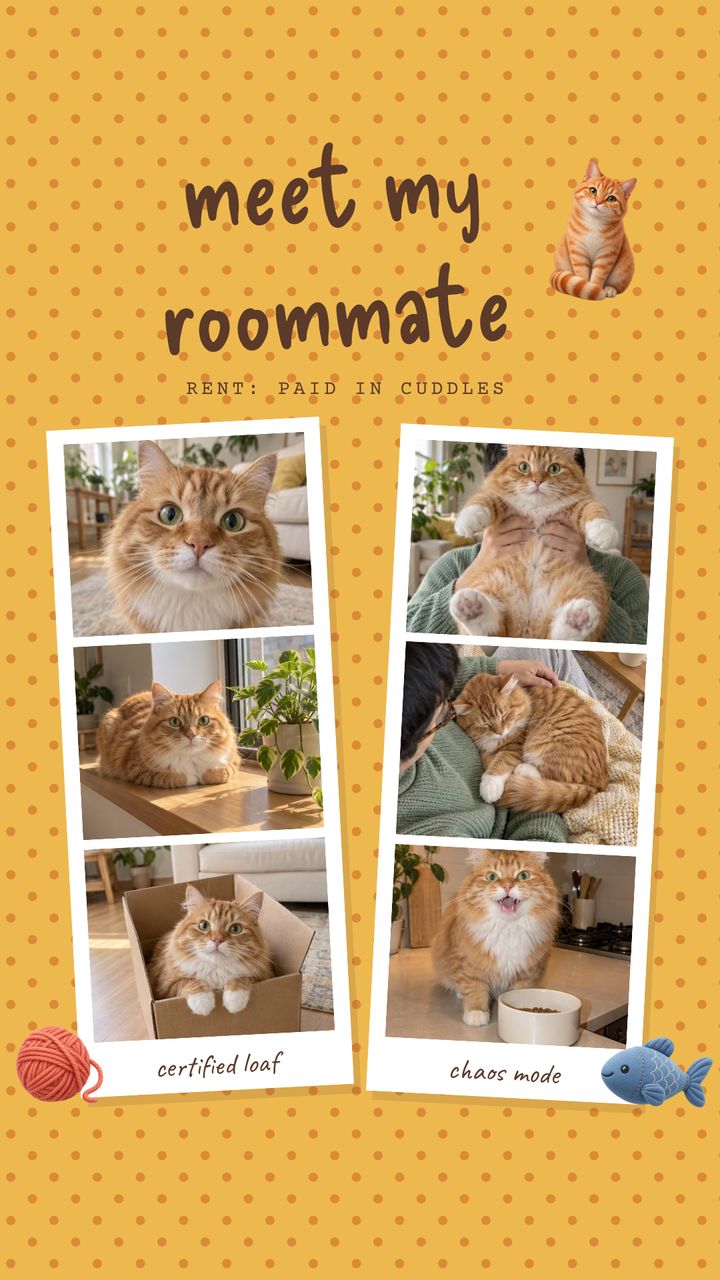
Preferisci non partire da zero? Scegli un template in formato Storia, Verticale o Post. Testo, sticker e cornici sono già pronti. Ti basta aggiungere le tue foto.


FAQ
Domande frequenti
I layout per collage sono gratuiti?
Sì, tutti i 215 layout sono gratuiti. Le esportazioni gratuite riportano una piccola filigrana “Grid Co”, che Grid Co Premium rimuove.
Quanti layout per collage ha Grid Co?
Grid Co ha 215 layout in 16 famiglie, tra cui griglia classica, curve, cuori, nido d’ape, rivista, polaroid e scrapbook.
Posso cambiare layout dopo aver aggiunto le foto?
Sì, puoi cambiare layout in qualsiasi momento. Anche spaziatura, margine e raggio degli angoli sono regolabili.
Posso cambiare la spaziatura tra le foto?
Sì. Usa il cursore Spaziatura (0–8%) per lo spazio tra le foto, Margine (0–12%) per il bordo esterno e Angoli (0–8%) per arrotondare le foto.
Posso creare un collage senza un layout?
Sì. Tocca Tela vuota nella scheda Tela, scegli un formato, poi usa il menu Aggiungi per aggiungere Foto, Aggiungi cornice, Testo o Sticker.
