 Grid Co



Cara kerjanya
- Buka Grid Co dan cari "Pilih tata letak" di tab Kanvas.
- Pilih tata letak dari 16 kelompok, seperti grid klasik, lengkung, hati, sarang lebah, majalah, polaroid, atau scrapbook.
- Tambahkan fotomu. Atur jarak, margin, dan radius sudut.
- Tambahkan latar belakang, bingkai, teks, atau stiker, lalu ketuk Bagikan untuk menyimpan ke Foto.
- 215 tata letak, 16 kelompokGrid klasik, lengkung, bentuk, sarang lebah, majalah, polaroid, scrapbook, dan lainnya.
- Semua tata letak gratisPremium hanya menghapus watermark dan membuka template premium.
- Bisa disesuaikanAtur jarak, margin, dan radius sudut. Ganti tata letak kapan saja.
Jarak, tepi, dan sudut membulat
Tiga penggeser mengatur tampilan tata letak: Jarak, Margin, dan Sudut.
Jarak mengatur ruang antarfoto (0–8%), Margin mengatur ruang di sekeliling seluruh kolase (0–12%), dan Sudut membulatkan setiap foto (0–8%). Kamu juga bisa menambahkan bingkai Polaroid, Film, atau Sobek, atau bayangan. Ubah kapan saja tanpa kehilangan fotomu.
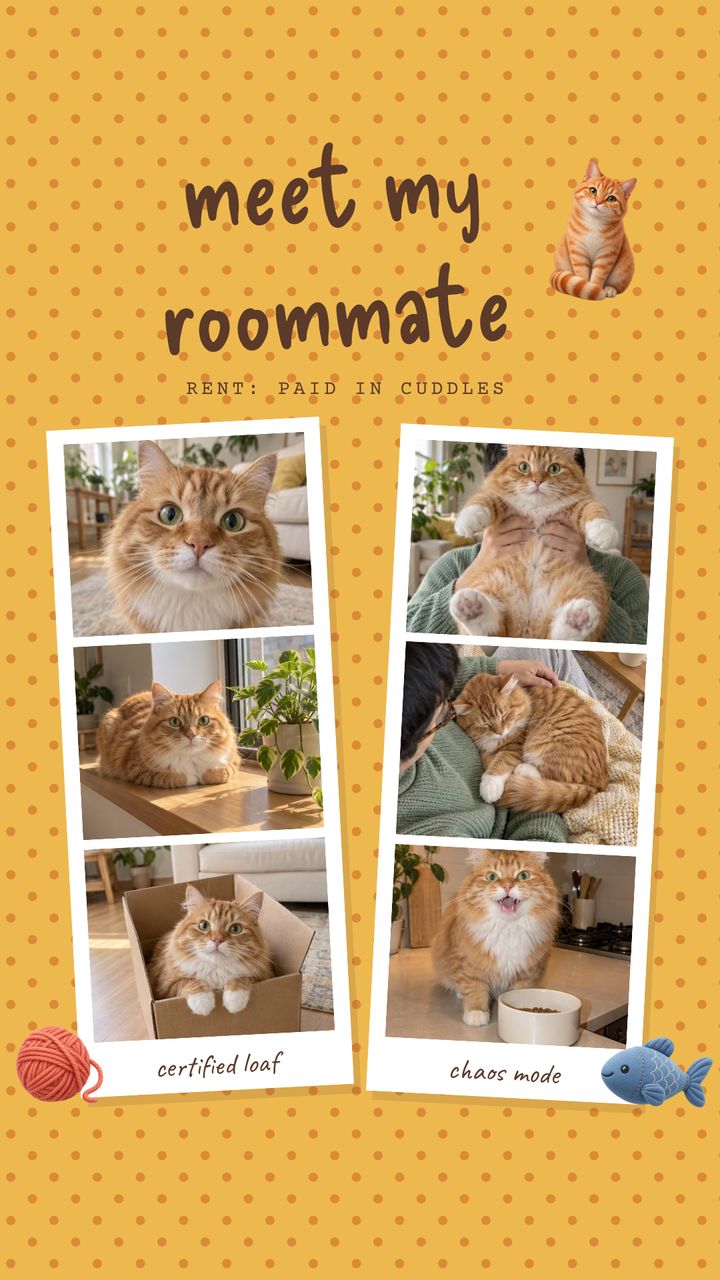
Kolase Foto dengan Bingkai PolaroidMulai dari kanvas kosong
Kalau tidak ada tata letak yang cocok, buka tab Kanvas, ketuk Kanvas kosong di bawah "Buat kolasemu sendiri", lalu pilih format.
Kanvas kosong dimulai tanpa isi apa pun. Gunakan menu Tambah untuk menaruh Foto, Tambah bingkai (bingkai hati, lingkaran, atau bintang kosong yang diisi nanti), Teks, atau Stiker, lalu atur sesukamu.
Mulai dari template saja
Tidak mau mulai dari kosong? Pilih template Story, Potret, atau Postingan. Teks, stiker, dan bingkainya sudah didesain. Tinggal tambahkan fotomu.


FAQ
Pertanyaan yang sering diajukan
Apakah tata letak kolasenya gratis?
Ya, ke-215 tata letak gratis. Hasil ekspor gratis diberi watermark kecil "Grid Co", yang bisa dihapus dengan Grid Co Premium.
Berapa banyak tata letak kolase di Grid Co?
Grid Co punya 215 tata letak dalam 16 kelompok, termasuk grid klasik, lengkung, hati, sarang lebah, majalah, polaroid, dan scrapbook.
Bisakah mengganti tata letak setelah menambahkan foto?
Bisa, tata letak bisa diganti kapan saja. Jarak, margin, dan radius sudut juga bisa disesuaikan.
Bisakah mengubah jarak antarfoto?
Bisa. Pakai penggeser Jarak (0–8%) untuk ruang antarfoto, Margin (0–12%) untuk tepi luar, dan Sudut (0–8%) untuk membulatkan foto.
Bisakah membuat kolase tanpa tata letak?
Bisa. Ketuk Kanvas kosong di tab Kanvas, pilih format, lalu gunakan menu Tambah untuk menambahkan Foto, Tambah bingkai, Teks, atau Stiker.
