 Grid Co
Cara Membuat Carousel Instagram
Untuk membuat carousel di Instagram, ketuk "Create", pilih "POST", ketuk "SELECT MULTIPLE", lalu pilih hingga 20 foto atau video. Atur pemotongan, tambahkan filter, tentukan urutan, tulis keterangan, dan ketuk "Share". Untuk tampilan nyambung, yaitu satu foto yang membentang di beberapa slide, desain dulu slide-nya di Grid Co.




Cara memposting carousel di Instagram
- Buka Instagram di iPhone, lalu ketuk "Create" di bagian atas atau geser ke kanan dari Feed. Pilih "POST".
- Ketuk "SELECT MULTIPLE" dan pilih hingga 20 foto atau video dari pustakamu.
- Atur pemotongan (crop) tiap item. Orientasi yang kamu pilih (persegi, potret, atau lanskap) berlaku untuk semua item dalam postingan. Ketuk "Next".
- Tambahkan filter ke semua item atau satu per satu. Untuk mengubah urutan, tekan dan tahan sebuah item lalu seret. Untuk menghapusnya, tekan dan tahan lalu seret ke tempat sampah. Ketuk "Next".
- Tulis satu keterangan untuk seluruh postingan, atau pilih "Multiple captions" agar setiap item punya keterangan sendiri.
- Tambahkan lokasi jika mau. Tandai orang di tiap item secara terpisah dengan "Tag People".
- Ketuk "Share". Postinganmu menampilkan item pertama dengan deretan titik di bawahnya, dan orang menggeser untuk melihat sisanya.
Sumber: Pusat Bantuan Instagram, dicek Oktober 2026: Share a post with multiple photos or videos on Instagram
Cara membuat carousel nyambung dengan Grid Co
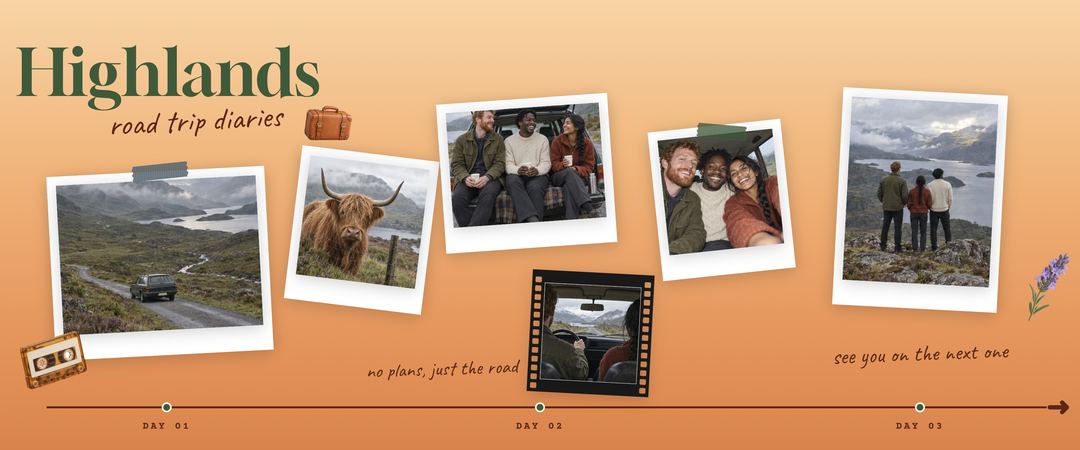
Carousel nyambung adalah rangkaian slide yang foto atau teksnya berlanjut melewati tepi ke slide berikutnya, sehingga postingan tampak seperti satu gambar lebar saat digeser. Grid Co membuatkan slide-nya dan menyimpan masing-masing secara berurutan.
- Buka Grid Co, pilih Carousel di Format, lalu pilih 4:5 atau 1:1 dan jumlah slide, dari 2 sampai 20.
- Pilih tata letak carousel, atau tata letak panorama untuk 2, 3, atau 4 slide yang membentangkan satu foto lebar di seluruh slide. Tambahkan fotomu, hingga 20 dalam satu kolase.
- Biarkan foto dan teks melewati tepi slide. Tambahkan teks, stiker, dan latar belakang.
- Ketuk Bagikan, lalu Simpan Gambar. Setiap slide disimpan sebagai gambar tersendiri selebar 1080 px, berurutan. Atau kirim langsung ke Instagram.
Sebelum memposting
- Pilih satu orientasi. Instagram menerapkannya ke setiap item, jadi buat semua slide 4:5 atau semua 1:1
- Jadikan slide pertama sebagai sampul. Itulah yang dilihat orang di Feed sebelum menggeser
- Periksa urutannya sebelum mengetuk "Share". Slide yang disimpan dari Grid Co sudah berurutan, jadi pilih sesuai urutan itu
- Pilih jenis keterangan. Satu keterangan cocok untuk satu cerita, "Multiple captions" cocok untuk item yang butuh kalimat sendiri
- Video dalam carousel bukan Reels, dan foto ditampilkan hingga lebar 1080 px
- Berubah pikiran? Setelah dibagikan, ketuk tiga titik, lalu "Edit", untuk mengubah urutan, menghapus item, atau mengedit keterangan
Ukuran dan rasio persis untuk setiap jenis postingan ada di Ukuran Postingan Instagram 2026.
FAQ
Pertanyaan yang sering diajukan
Berapa banyak foto yang bisa diposting sekaligus di Instagram?
Hingga 20 foto dan video dalam satu postingan.
Bagaimana cara memposting beberapa foto di Instagram?
Ketuk "Create", pilih "POST", ketuk "SELECT MULTIPLE", lalu pilih fotomu. Setelah itu atur pemotongan, tambahkan filter, tentukan urutan, tulis keterangan, dan ketuk "Share".
Bisakah urutan carousel diubah setelah diposting?
Bisa. Ketuk tiga titik pada postingan, lalu "Edit". Kamu bisa mengubah urutan, menghapus item, dan mengedit keterangan.
Bisakah setiap foto punya keterangan sendiri?
Bisa. Pilih "Multiple captions", bukan "Single caption", saat menulis postingan.
Bagaimana cara membuat carousel nyambung?
Desain slide sebagai satu kanvas yang tersambung, lalu simpan tiap slide sebagai gambar terpisah. Di Grid Co, pilih Carousel, letakkan foto dan teks melewati tepi slide, lalu simpan slide-nya secara berurutan.
Apakah Grid Co gratis untuk membuat carousel?
Ya. Grid Co gratis di-download untuk iPhone (iOS 26 atau lebih baru) dan tidak perlu akun. Hasil ekspor gratis diberi watermark kecil "Grid Co", yang bisa dihapus dengan Grid Co Premium. Sebagian template adalah Premium.
