 Grid Co
Slik lager du en karusell på Instagram
For å lage en karusell på Instagram trykker du på «Create», velger «POST», trykker på «SELECT MULTIPLE» og velger opptil 20 bilder eller videoer. Juster beskjæringen, legg til filtre, bestem rekkefølgen, skriv en bildetekst og trykk på «Share». For et sammenhengende uttrykk, der ett bilde går over flere slides, designer du slidene først i Grid Co.




Slik legger du ut en karusell på Instagram
- Åpne Instagram på iPhone og trykk på «Create» øverst, eller sveip til høyre fra feeden. Velg «POST».
- Trykk på «SELECT MULTIPLE» og velg opptil 20 bilder eller videoer fra biblioteket ditt.
- Juster beskjæringen av hvert element. Orienteringen du velger (kvadratisk, stående eller liggende), gjelder for alle elementene i innlegget. Trykk på «Next».
- Legg til et filter på alle elementene eller på ett om gangen. For å endre rekkefølgen trykker du og holder på et element og drar det. For å fjerne et element trykker du og holder og drar det til søppelkassen. Trykk på «Next».
- Skriv én bildetekst for hele innlegget, eller velg «Multiple captions» slik at hvert element får sin egen.
- Legg til et sted hvis du vil. Tagg personer på hvert element for seg med «Tag People».
- Trykk på «Share». Innlegget ditt viser det første elementet med en rad prikker under, og man sveiper for å se resten.
Kilde: Instagrams hjelpesenter, kontrollert oktober 2026: Share a post with multiple photos or videos on Instagram
Slik lager du en sammenhengende karusell med Grid Co
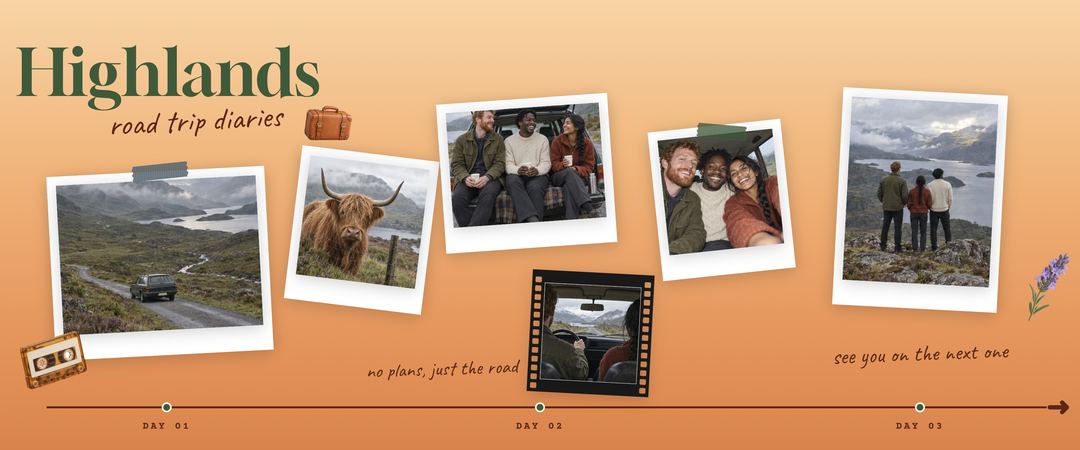
En sammenhengende karusell er en serie med slides der et bilde eller en tekst fortsetter over kanten til neste slide, slik at innlegget ser ut som ett bredt bilde når man sveiper. Grid Co bygger slidene for deg og lagrer hver enkelt i riktig rekkefølge.
- Åpne Grid Co, velg Carousel i Format, og velg deretter 4:5 eller 1:1 og antall slides, fra 2 til 20.
- Velg et karusell-oppsett, eller et panoramaoppsett for 2, 3 eller 4 slides, som sprer ett bredt bilde over slidene. Legg til bildene dine, opptil 20 i én collage.
- La bilder og tekst krysse kantene mellom slides. Legg til tekst, klistremerker og en bakgrunn.
- Trykk på Share og deretter på Save Image. Hver slide lagres som et eget bilde på 1080 px bredde, i riktig rekkefølge. Eller send dem rett til Instagram.
Før du legger ut
- Velg én orientering. Instagram bruker den på alle elementene, så hold alle slides i 4:5 eller alle i 1:1
- Gjør den første sliden til omslag. Det er den man ser i feeden før man sveiper
- Sjekk rekkefølgen før du trykker på Share. Slides som lagres fra Grid Co, ligger allerede i rekkefølge, så velg dem i den rekkefølgen
- Bestem bildetekster. Én bildetekst passer til én enkelt historie; «Multiple captions» passer for elementer som trenger sin egen linje
- Videoer i en karusell er ikke Reels, og bilder vises i opptil 1080 px bredde
- Ombestemt deg? Etter at du har delt, trykker du på de tre prikkene og deretter på «Edit» for å endre rekkefølgen, fjerne elementer eller redigere bildeteksten
Nøyaktige størrelser og sideforhold for hver innleggstype finner du i Størrelse på Instagram-innlegg 2026.
FAQ
Vanlige spørsmål
Hvor mange bilder kan jeg legge ut på Instagram på én gang?
Opptil 20 bilder og videoer i ett innlegg.
Hvordan legger jeg ut flere bilder på Instagram?
Trykk på «Create», velg «POST», trykk på «SELECT MULTIPLE» og velg bildene dine. Beskjær deretter, legg til filtre, bestem rekkefølgen, skriv en bildetekst og trykk på «Share».
Kan jeg endre rekkefølgen i en karusell etter at jeg har lagt den ut?
Ja. Trykk på de tre prikkene på innlegget og deretter på «Edit». Du kan endre rekkefølgen, fjerne elementer og redigere bildeteksten.
Kan hvert bilde ha sin egen bildetekst?
Ja. Velg «Multiple captions» i stedet for «Single caption» når du skriver innlegget.
Hvordan lager jeg en sammenhengende karusell?
Design slidene som ett sammenhengende lerret, og lagre deretter hver slide som et eget bilde. I Grid Co velger du Carousel, legger til bildene og teksten dine på tvers av kantene mellom slides og lagrer slidene i riktig rekkefølge.
Er Grid Co gratis for karuseller?
Ja. Grid Co er gratis å laste ned til iPhone (iOS 26 eller nyere) og krever ingen konto. Gratis eksporter har et lite «Grid Co»-vannmerke, som Grid Co Premium fjerner. Noen maler er Premium.
