 Grid Co
Cómo hacer un carrusel en Instagram
Para hacer un carrusel en Instagram, toca Create, elige POST, toca SELECT MULTIPLE y selecciona hasta 20 fotos o videos. Ajusta el recorte, agrega filtros, define el orden, escribe un pie de foto y toca Share. Para un efecto continuo, con una foto que cruza las diapositivas, diseña primero las diapositivas en Grid Co.




Cómo publicar un carrusel en Instagram
- Abre Instagram en tu iPhone y toca Create arriba, o desliza a la derecha desde el feed. Elige POST.
- Toca SELECT MULTIPLE y elige hasta 20 fotos o videos de tu biblioteca.
- Ajusta el recorte de cada elemento. La orientación que elijas (cuadrada, vertical u horizontal) se aplica a todos los elementos de la publicación. Toca Next.
- Agrega un filtro a todos los elementos o a uno por vez. Para cambiar el orden, mantén presionado un elemento y arrástralo. Para quitar uno, mantén presionado y arrástralo a la papelera. Toca Next.
- Escribe un solo pie de foto para toda la publicación, o elige Multiple captions para dar uno a cada elemento.
- Agrega una ubicación si quieres. Etiqueta personas en cada elemento por separado con Tag People.
- Toca Share. Tu publicación muestra el primer elemento con una fila de puntos debajo, y las personas deslizan para ver el resto.
Fuente: Centro de ayuda de Instagram, consultado en octubre de 2026: Share a post with multiple photos or videos on Instagram
Cómo hacer un carrusel continuo con Grid Co
Un carrusel continuo es un conjunto de diapositivas en el que una foto o un texto sigue más allá del borde hacia la siguiente diapositiva, de modo que la publicación parece una sola imagen ancha al deslizar. Grid Co crea las diapositivas por ti y guarda cada una en orden.
- Abre Grid Co, elige Carrusel en Formato y luego 4:5 o 1:1 y el número de diapositivas, de 2 a 20.
- Elige un diseño de carrusel, o un diseño panorámico para 2, 3 o 4 diapositivas, que reparte una foto ancha entre las diapositivas. Agrega tus fotos, hasta 20 en un collage.
- Deja que las fotos y el texto crucen los bordes de las diapositivas. Agrega texto, stickers y un fondo.
- Toca Compartir y luego Guardar imagen. Cada diapositiva se guarda como una imagen independiente de 1080 px de ancho, en orden. O envíala directo a Instagram.
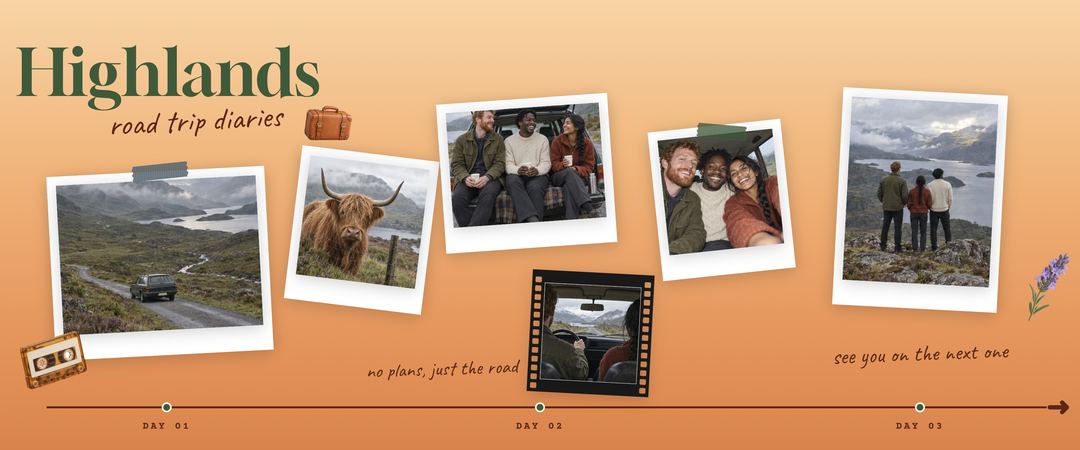
Antes de publicar
- Elige una sola orientación. Instagram la aplica a todos los elementos, así que deja todas las diapositivas en 4:5 o todas en 1:1
- Haz de la primera diapositiva la portada. Es lo que la gente ve en el feed antes de deslizar
- Revisa el orden antes de tocar Share. Las diapositivas guardadas desde Grid Co ya están en secuencia, así que selecciónalas en ese orden
- Decide los pies de foto. Uno solo basta si todo trata del mismo tema; Multiple captions sirve para elementos que necesitan su propia línea
- Los videos de un carrusel no son Reels, y las fotos se muestran con un ancho de hasta 1080 px
- ¿Cambiaste de opinión? Después de compartir, toca los tres puntos y luego Edit para reordenar, quitar elementos o editar el pie de foto
Los tamaños y las proporciones exactos de cada tipo de publicación están en Tamaño de publicación de Instagram 2026.
FAQ
Preguntas frecuentes
¿Cuántas fotos puedo publicar a la vez en Instagram?
Hasta 20 fotos y videos en una publicación.
¿Cómo publico varias fotos en Instagram?
Toca Create, elige POST, toca SELECT MULTIPLE y selecciona tus fotos. Luego recorta, agrega filtros, define el orden, escribe un pie de foto y toca Share.
¿Puedo cambiar el orden de un carrusel después de publicarlo?
Sí. Toca los tres puntos de la publicación y luego Edit. Puedes reordenar, quitar elementos y editar el pie de foto.
¿Cada foto puede tener su propio pie de foto?
Sí. Elige Multiple captions en lugar de Single caption al crear la publicación.
¿Cómo hago un carrusel continuo?
Diseña las diapositivas como un solo lienzo conectado y luego guarda cada diapositiva como una imagen independiente. En Grid Co, elige Carrusel, agrega tus fotos y tu texto cruzando los bordes de las diapositivas y guarda las diapositivas en orden.
¿Grid Co es gratis para hacer carruseles?
Sí. Grid Co es una descarga gratuita para iPhone (iOS 26 o posterior), sin cuenta. Las exportaciones gratuitas llevan una pequeña marca de agua “Grid Co”, que Grid Co Premium quita. Algunas plantillas son Premium.
