 Grid Co
Instagram पर कैरोसेल कैसे बनाएँ
Instagram पर कैरोसेल बनाने के लिए बनाएँ पर टैप करें, POST चुनें, SELECT MULTIPLE पर टैप करें और 20 तक फोटो या वीडियो चुनें। क्रॉप एडजस्ट करें, फ़िल्टर जोड़ें, क्रम सेट करें, कैप्शन लिखें और शेयर करें। सीमलेस लुक के लिए, जहाँ एक फोटो स्लाइड्स के आर-पार चलती है, स्लाइड पहले Grid Co में डिज़ाइन करें।




Instagram पर कैरोसेल कैसे पोस्ट करें
- अपने iPhone पर Instagram खोलें और ऊपर बनाएँ पर टैप करें, या फ़ीड से दाईं ओर स्वाइप करें। POST चुनें।
- SELECT MULTIPLE पर टैप करें और अपनी लाइब्रेरी से 20 तक फोटो या वीडियो चुनें।
- हर आइटम का क्रॉप एडजस्ट करें। आप जो ओरिएंटेशन चुनते हैं (स्क्वेयर, पोर्ट्रेट या लैंडस्केप), वह पोस्ट के हर आइटम पर लागू होता है। Next पर टैप करें।
- सभी आइटम पर या एक-एक पर फ़िल्टर जोड़ें। क्रम बदलने के लिए किसी आइटम को दबाए रखकर ड्रैग करें। हटाने के लिए उसे दबाए रखकर ट्रैश तक ड्रैग करें। Next पर टैप करें।
- पूरी पोस्ट के लिए एक कैप्शन लिखें, या हर आइटम को अलग कैप्शन देने के लिए Multiple captions चुनें।
- चाहें तो लोकेशन जोड़ें। Tag People से हर आइटम पर अलग से लोगों को टैग करें।
- शेयर करें पर टैप करें। आपकी पोस्ट में पहला आइटम दिखता है और उसके नीचे बिंदुओं की कतार होती है, और लोग बाकी देखने के लिए स्वाइप करते हैं।
स्रोत: Instagram Help Center, अक्टूबर 2026 में जाँचा गया: Instagram पर कई फोटो या वीडियो वाली पोस्ट शेयर करें
Grid Co से सीमलेस कैरोसेल कैसे बनाएँ
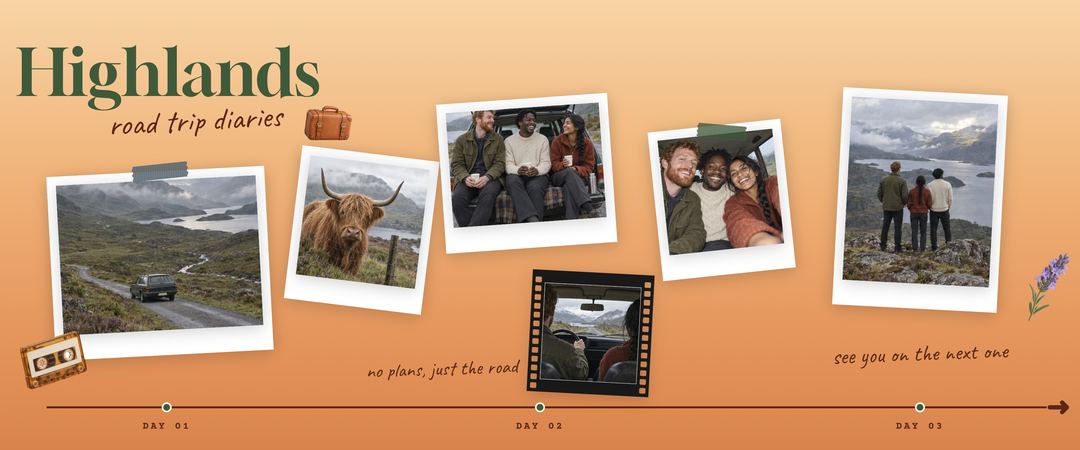
सीमलेस कैरोसेल स्लाइड्स का ऐसा सेट है जिसमें फोटो या टेक्स्ट किनारे के पार अगली स्लाइड में चलता रहता है, इसलिए स्वाइप करते हुए पोस्ट एक चौड़ी तस्वीर जैसी लगती है। Grid Co स्लाइड बना देता है और हर एक को क्रम से सेव करता है।
- Grid Co खोलें, फ़ॉर्मैट में कैरोसेल चुनें, फिर 4:5 या 1:1 और स्लाइड की संख्या चुनें, 2 से 20 तक।
- कैरोसेल लेआउट चुनें, या 2, 3 या 4 स्लाइड के लिए पैनोरमा लेआउट, जो एक चौड़ी फोटो को स्लाइड्स में फैलाता है। अपनी फोटो जोड़ें, एक कोलाज में 20 तक।
- फोटो और टेक्स्ट को स्लाइड के किनारों के आर-पार जाने दें। टेक्स्ट, स्टिकर और बैकग्राउंड जोड़ें।
- शेयर करें पर टैप करें, फिर इमेज सेव करें। हर स्लाइड 1080 px चौड़ी अलग इमेज के रूप में, क्रम से सेव होती है। या उसे सीधे Instagram पर भेजें।
पोस्ट करने से पहले
- एक ओरिएंटेशन चुनें। Instagram उसे हर आइटम पर लागू करता है, इसलिए सभी स्लाइड 4:5 रखें या सभी 1:1
- पहली स्लाइड को कवर बनाएँ। स्वाइप करने से पहले फ़ीड में लोग यही देखते हैं
- शेयर करें पर टैप करने से पहले क्रम जाँच लें। Grid Co से सेव की गई स्लाइड पहले से क्रम में हैं, इसलिए उन्हें उसी क्रम में चुनें
- कैप्शन तय करें। एक कहानी के लिए एक कैप्शन ठीक रहता है; जिन आइटम को अपनी लाइन चाहिए, उनके लिए Multiple captions
- कैरोसेल के वीडियो Reels नहीं होते, और फोटो 1080 px चौड़ाई तक दिखाई जाती हैं
- मन बदल गया? शेयर करने के बाद तीन बिंदुओं पर टैप करें, फिर Edit, और क्रम बदलें, आइटम हटाएँ या कैप्शन एडिट करें
हर पोस्ट टाइप के सटीक साइज़ और अनुपात यहाँ हैं: Instagram पोस्ट साइज़ 2026।
सवाल-जवाब
अक्सर पूछे जाने वाले सवाल
Instagram पर एक बार में कितनी फोटो पोस्ट कर सकते हैं?
एक पोस्ट में 20 तक फोटो और वीडियो।
Instagram पर कई फोटो एक साथ कैसे पोस्ट करूँ?
बनाएँ पर टैप करें, POST चुनें, SELECT MULTIPLE पर टैप करें और अपनी फोटो चुनें। फिर क्रॉप करें, फ़िल्टर जोड़ें, क्रम सेट करें, कैप्शन लिखें और शेयर करें।
क्या पोस्ट करने के बाद कैरोसेल का क्रम बदल सकता हूँ?
हाँ। पोस्ट पर तीन बिंदुओं पर टैप करें, फिर Edit। आप क्रम बदल सकते हैं, आइटम हटा सकते हैं और कैप्शन एडिट कर सकते हैं।
क्या हर फोटो का अपना कैप्शन हो सकता है?
हाँ। पोस्ट लिखते समय Single caption की जगह Multiple captions चुनें।
सीमलेस कैरोसेल कैसे बनाऊँ?
स्लाइड्स को एक जुड़े हुए कैनवास की तरह डिज़ाइन करें, फिर हर स्लाइड को अलग इमेज के रूप में सेव करें। Grid Co में कैरोसेल चुनें, स्लाइड के किनारों के आर-पार अपनी फोटो और टेक्स्ट लगाएँ, और स्लाइड क्रम से सेव करें।
क्या कैरोसेल के लिए Grid Co मुफ़्त है?
हाँ। Grid Co iPhone (iOS 26 या उसके बाद) के लिए मुफ़्त डाउनलोड है और अकाउंट नहीं चाहिए। मुफ़्त एक्सपोर्ट पर छोटा "Grid Co" वॉटरमार्क रहता है, जिसे Grid Co Premium हटा देता है। कुछ टेम्पलेट Premium हैं।
