 Grid Co






यह कैसे काम करता है
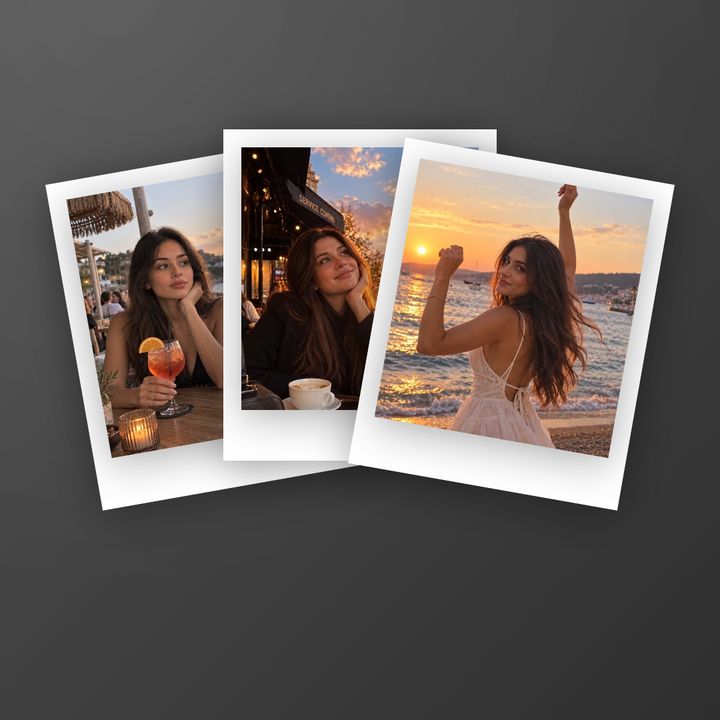
Riviera Polaroids जैसे टेम्पलेट से शुरू करना चाहते हैं? उसके फ़्रेम पहले से डिज़ाइन हैं: अपनी फोटो जोड़ें और शेयर करें पर टैप करें।
- Grid Co खोलें और कोई लेआउट चुनें।
- सिस्टम फोटो पिकर से अपनी फोटो जोड़ें।
- फ़्रेम टूल खोलें और पोलरॉइड, फ़िल्म या फटा हुआ चुनें।
- शैडो चालू या बंद करें, फिर गैप, मार्जिन और कोने एडजस्ट करें।
- शेयर करें पर टैप करें, फिर इमेज सेव करें चुनें, या उसे सीधे Instagram पर भेजें।
- तीन फ़्रेम स्टाइलपोलरॉइड, फ़िल्म और फटा हुआ कागज़, और साफ़ किनारे के लिए कोई नहीं।
- शैडोएक स्विच फ़्रेम को बैकग्राउंड से ऊपर उठा देता है।
- पोलरॉइड लेआउट8 पोलरॉइड लेआउट 2 से 5 फोटो को पोलरॉइड कार्ड में रखते हैं।
पोलरॉइड, फ़िल्म या फटा हुआ: कौन-सा फ़्रेम?
हर फ़्रेम कोलाज को अलग एहसास देता है।
- सफ़ेद बॉर्डर वाले स्नैपशॉट लुक के लिए पोलरॉइड
- फ़िल्म स्ट्रिप लुक के लिए फ़िल्म
- स्क्रैपबुक पन्ने की तरह फटे कागज़ के किनारे के लिए फटा हुआ
- बिना फ़्रेम वाली फोटो के लिए कोई नहीं


फोटो फ़्रेम शेप जोड़ें
जोड़ें मेनू में फ़्रेम जोड़ें कैनवास पर दिल, गोले या तारे जैसी खाली शेप रखता है, जिसे फोटो से भरा जा सकता है।
- जोड़ें मेनू खोलें और फ़्रेम जोड़ें पर टैप करें
- दिल, गोला या तारा जैसी कोई शेप चुनें
- उसे फोटो से भरें
सवाल-जवाब
अक्सर पूछे जाने वाले सवाल
iPhone पर पोलरॉइड कोलाज कैसे बनाऊँ?
पोलरॉइड लेआउट चुनें, जिसमें हर फोटो पहले से पोलरॉइड कार्ड में है, या Riviera Polaroids जैसा टेम्पलेट। किसी और ग्रिड लेआउट पर फ़्रेम टूल में पोलरॉइड चुनें।
फ़िल्म फ़्रेम कोलाज कैसे बनाऊँ?
फ़्रेम टूल में फ़िल्म चुनें। यह लेआउट के हर फोटो सेल को एक साथ फ़्रेम कर देता है।
क्या हर फोटो पर अलग फ़्रेम लगा सकता हूँ?
फ़्रेम टूल लेआउट के हर फोटो सेल के लिए एक ही फ़्रेम सेट करता है। फ़ोटो जोड़ें से जोड़ी गई फोटो अपनी अलग लेयर होती है और उसका अपना फ़्रेम होता है, और फ़्रेम जोड़ें दिल, गोले या तारे जैसी एक शेप रखता है।
क्या फ़्रेम मुफ़्त हैं?
हाँ। फ़्रेम टूल और हर लेआउट मुफ़्त है; एक्सपोर्ट का छोटा "Grid Co" वॉटरमार्क हटाने के लिए ही Grid Co Premium चाहिए।
क्या फ़्रेम वाला कोलाज Instagram के लिए सेव कर सकता हूँ?
हाँ। पोस्ट, पोर्ट्रेट या स्टोरी चुनें, फिर Instagram पर शेयर करें या इमेज सेव करें।
