 Grid Co
Collage di foto con cornici
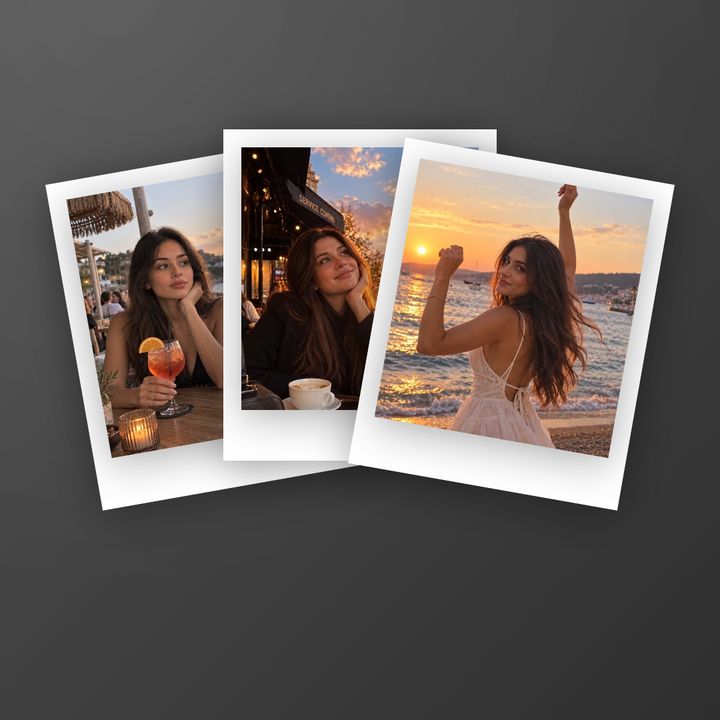
Grid Co ha uno strumento Cornice per i collage di foto su iPhone. Scegli Nessuno, Polaroid, Pellicola o Strappato e attiva Ombra se vuoi dare profondità. Un solo stile di cornice si applica a tutte le celle foto del layout. Aggiungi fino a 20 foto e salva. Tutti i layout sono gratuiti e non serve alcun account.






Come funziona
Preferisci partire da un template come Riviera Polaroids? Le sue cornici sono già pronte: aggiungi le tue foto e tocca Condividi.
- Apri Grid Co e scegli un layout.
- Aggiungi le tue foto dal selettore di foto di sistema.
- Apri lo strumento Cornice e scegli Polaroid, Pellicola o Strappato.
- Attiva o disattiva Ombra, poi regola Spaziatura, Margine e Angoli.
- Tocca Condividi, poi Salva immagine, oppure invialo direttamente a Instagram.
- Tre stili di cornicePolaroid, Pellicola e Strappato, più Nessuno per un bordo pulito.
- OmbraUn solo interruttore stacca le cornici dallo sfondo.
- Layout polaroid8 layout polaroid dispongono da 2 a 5 foto in cornici Polaroid.
Polaroid, Pellicola o Strappato: quale cornice?
Ogni cornice dà al collage un’atmosfera diversa.
- Polaroid per un effetto istantanea, con il classico bordo bianco
- Pellicola per un aspetto da rullino fotografico
- Strappato per un bordo di carta strappata, come una pagina di scrapbook
- Nessuno per foto senza cornice


Aggiungi una cornice sagomata
Con Aggiungi cornice, nel menu Aggiungi, inserisci sulla tela una forma vuota, come un cuore, un cerchio o una stella, pronta da riempire con una foto.
- Apri il menu Aggiungi e tocca Aggiungi cornice
- Scegli una forma, come un cuore, un cerchio o una stella
- Riempila con una foto
FAQ
Domande frequenti
Come faccio un collage Polaroid su iPhone?
Scegli un layout polaroid, in cui ogni foto è già in una cornice Polaroid, oppure un template come Riviera Polaroids. Su qualsiasi altro layout a griglia, scegli Polaroid nello strumento Cornice.
Come faccio un collage con la cornice Pellicola?
Scegli Pellicola nello strumento Cornice. Incornicia tutte le celle foto del layout in una volta.
Posso usare una cornice diversa per ogni foto?
Lo strumento Cornice imposta una sola cornice per tutte le celle foto del layout. Una foto aggiunta con Aggiungi foto è un livello a sé, con una propria Cornice, e Aggiungi cornice inserisce una singola forma, come un cuore, un cerchio o una stella.
Le cornici sono gratuite?
Sì. Lo strumento Cornice e ogni layout sono gratuiti; solo per togliere la piccola filigrana “Grid Co” dalle esportazioni serve Grid Co Premium.
Posso salvare un collage con cornici per Instagram?
Sì. Scegli Post, Verticale o Storia, poi condividi su Instagram o tocca Salva immagine.
