 Grid Co






使用方式
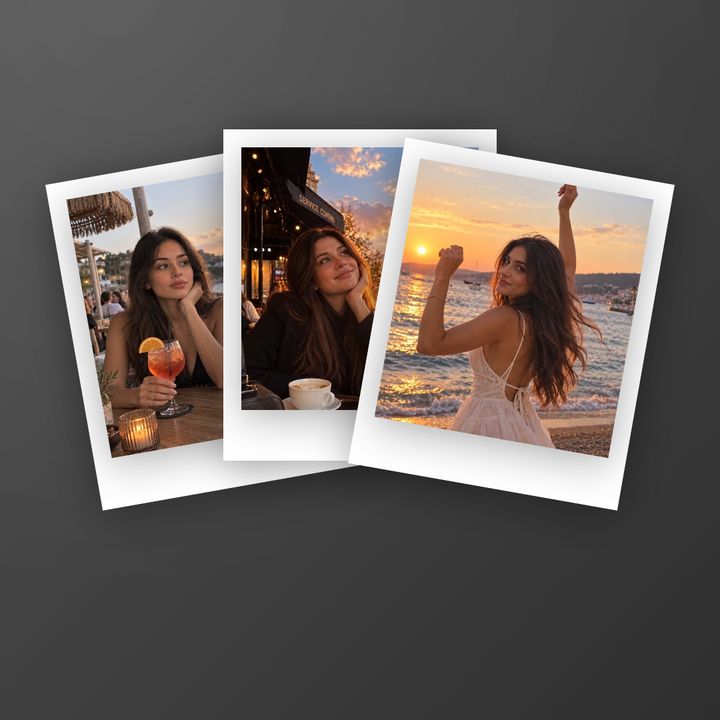
想從 Riviera Polaroids 這類範本開始?它的邊框已設計好:加入你的照片,再點選「分享」。
- 打開 Grid Co,選一款版面。
- 從系統的照片選取器加入你的照片。
- 開啟「邊框」工具,選擇「即影即有」、「菲林」或「撕邊」。
- 開啟或關閉「陰影」,再調整「間距」、「邊距」與「圓角」。
- 點選「分享」,再點選「儲存影像」,或直接傳送到 Instagram。
- 三種邊框樣式拍立得、底片與撕邊紙張,還有「無」可保留乾淨的邊緣。
- 陰影一個開關就能讓邊框從背景浮起來。
- 拍立得版面8 款拍立得版面,把 2 到 5 張照片放進拍立得卡片。
拍立得、底片或撕邊:該選哪一種邊框?
每種邊框給拼貼不同的感覺。
- 「即影即有」(拍立得):帶白色邊框的快照感
- 「菲林」(底片):像底片條的質感
- 「撕邊」:像剪貼簿頁面的撕紙邊緣
- 「無」:照片不加邊框


FAQ
常見問題
在 iPhone 怎麼做拍立得拼貼?
選一款拍立得版面(每張照片都已放在拍立得卡片裡),或是像 Riviera Polaroids 這樣的範本。其他網格版面則在「邊框」工具中選擇「即影即有」。
要怎麼做底片邊框的拼貼?
在「邊框」工具中選擇「菲林」,它會一次為版面中的每個照片格加上邊框。
每張照片可以用不同的邊框嗎?
「邊框」工具會為版面中的每個照片格設定同一種邊框。用「加入相片」加入的照片是獨立的圖層,有自己的「邊框」;「加入邊框」則是放上單一形狀,例如愛心、圓形或星形。
邊框是免費的嗎?
是的。「邊框」工具與每款版面都免費;只有匯出圖片上小小的「Grid Co」浮水印需要 Grid Co Premium 才能移除。
可以把加了邊框的拼貼存成 Instagram 用的圖嗎?
可以。選擇「帖文」、「直向」或「限時動態」,再分享到 Instagram 或點選「儲存影像」。
