 Grid Co



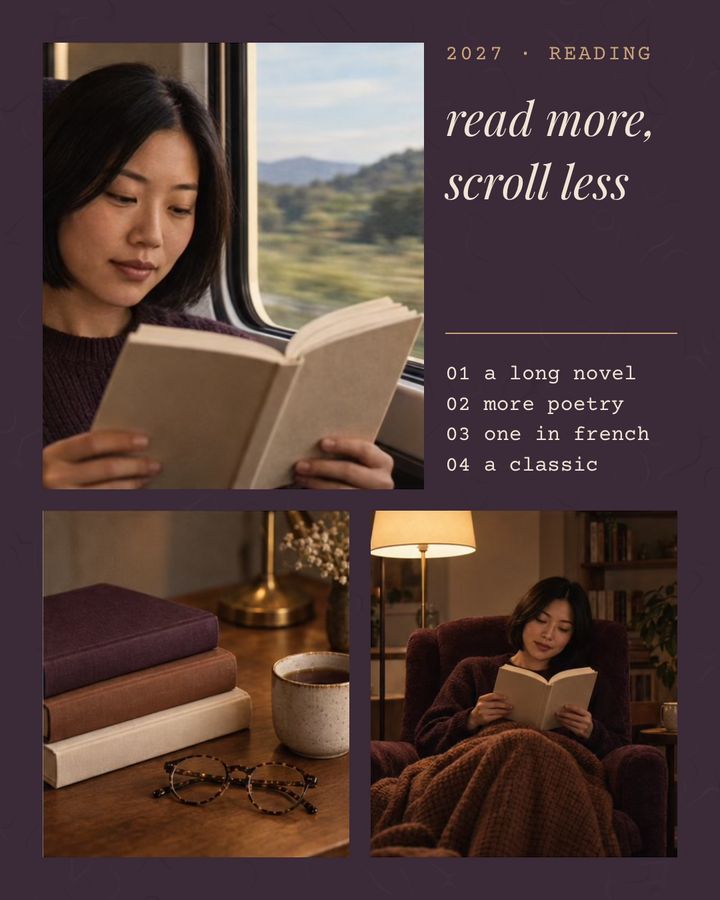
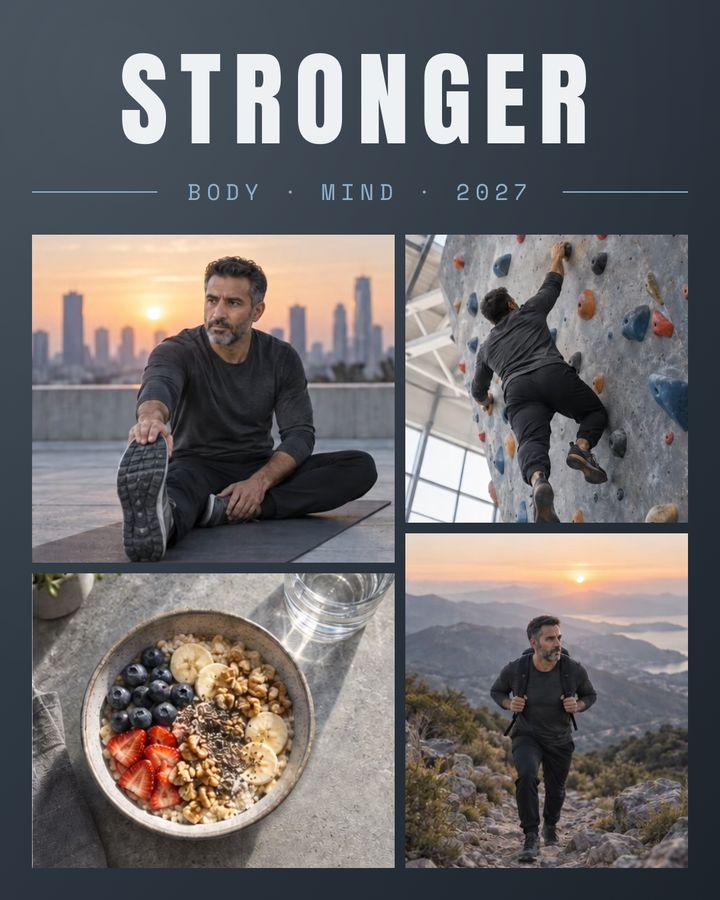
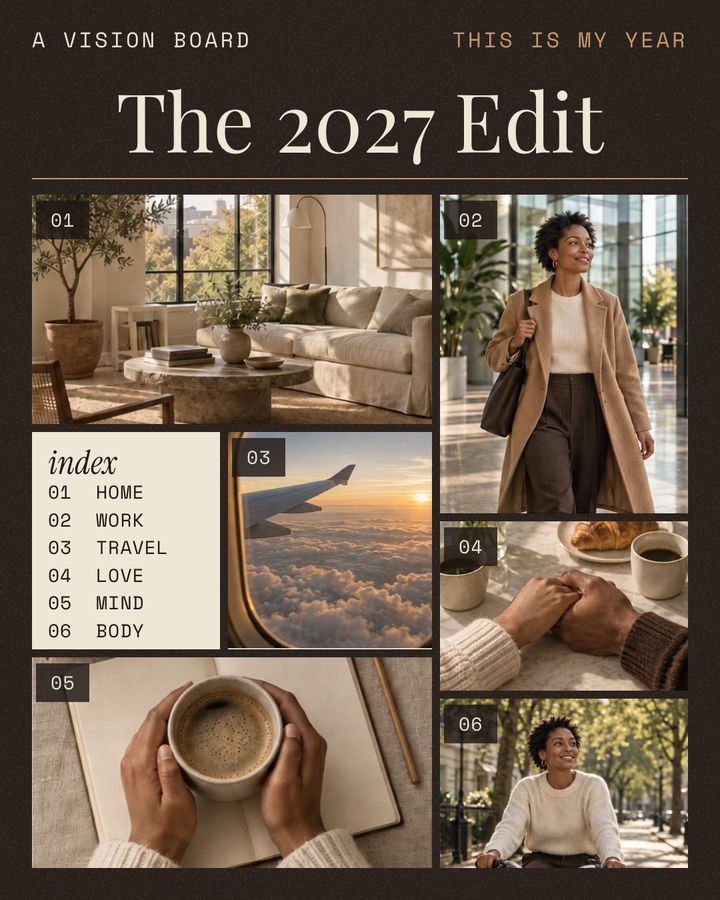
使用方式
- 點選「格式」,選擇「直向 4:5」,這是適合圖釘的直式形狀。
- 想要質感風格,就打開「熱門」,選擇「願景板」類別,或使用任一款版面。
- 用系統的照片選取器加入照片,讓它們維持同一種氛圍或色調。
- 選一個「背景」,加上拍立得或底片等「邊框」,再點選「加入」,然後點選「文字」,輸入標題。
- 點選「分享」,再點選「儲存影像」。打開 Pinterest,從「照片」建立圖釘。
- 直式格式「直向 4:5」存成 1080×1350,「個人檔案網格 3:4」存成 1080×1440。
- 願景板範本Reading List、Stronger 與 The 2027 Edit 是「直向 4:5」範本,該類別共有 10 款。
- 質感細節62 款設計好的背景、8 款濾鏡,以及拍立得、底片與撕邊紙張等邊框。
Pinterest 拼貼是什麼尺寸?
Pinterest 拼貼可以用任何 Grid Co 格式,但 Pinterest 對標準圖釘建議使用 2:3 比例,也就是 1000 × 1500 像素。Grid Co 沒有 2:3 格式。它比較高的「直向 4:5」與「個人檔案網格 3:4」都比 2:3 短,「限時動態 9:16」則比 2:3 高。
| Grid Co 格式 | 比例 | 儲存尺寸 | 與 2:3 相比 |
|---|---|---|---|
| 個人檔案網格 | 3:4 | 1080×1440 | 比 2:3 短,但比 4:5 高 |
| 直向 | 4:5 | 1080×1350 | 更短、更寬 |
| 貼文 | 1:1 | 1080×1080 | 正方形,短很多 |
| 限時動態 | 9:16 | 1080×1920 | 更高,可能被裁切 |
資料來源:Pinterest 商家說明中心,2026 年 10 月查證: Review ad specs(建議使用 2:3;比 2:3 更高的圖釘在動態消息中可能被裁切)。
質感拼貼怎麼做Pinterest 質感拼貼怎麼做?
Pinterest 質感拼貼會維持同一種氛圍:少數幾種顏色、風格相配的照片,以及充足的留白。在 Grid Co,先從「願景板」範本或空白版面開始,選一個柔和的背景,再加上邊框或一行短標題。然後存起來,從 Pinterest App 釘選。
- 每張照片都用同一組色調
- 照片後方用淺色或有紋理的背景
- 加寬「邊距」,留出乾淨的邊框
- 統一一種「邊框」樣式,例如拍立得
- 用單一字體寫一行短標題
- 對色調不搭的照片套用淡淡的濾鏡
「熱門」中的「願景板」類別有 10 款範本,格式各異(5 款「直向 4:5」、3 款「貼文 1:1」、2 款「限時動態 9:16」)。Reading List、Stronger 與 The 2027 Edit 是「直向 4:5」。想換風格,就打開「背景」工具:「漸層」、「圖案」、「紋理」與「桌布」分頁共有 62 款設計好的背景,也可以用純色或你自己的照片。文字有 48 種字體可選,另有 201 款貼圖可以放。Grid Co 沒有 Pinterest 類別,也不會建立圖釘或看板。
FAQ
常見問題
Grid Co 會發佈到 Pinterest 或建立看板嗎?
不會。Grid Co 沒有連結到 Pinterest。「分享」會開啟 iOS 分享選單,「儲存影像」會把 JPEG 存進「照片」。之後你再到 Pinterest 建立圖釘並選擇看板。
有 2:3 的圖釘尺寸嗎?
沒有。Grid Co 沒有 2:3 格式,也沒有 1000×1500 的尺寸。想要直式圖片,請選擇「直向 4:5」或「個人檔案網格 3:4」。
限時動態尺寸的拼貼會被裁切嗎?
Pinterest 表示,比 2:3 更高的圖釘在動態消息中可能被裁切,而「限時動態 9:16」比 2:3 更高。「直向 4:5」與「個人檔案網格 3:4」都比 2:3 短。
可以做願景板嗎?
可以。「熱門」中的「願景板」類別有 10 款範本,格式各異。你也可以在任一款版面上加入文字與貼圖,自己做一張。
要花多少錢?
開始使用不用花錢,215 款版面全部開放。Premium 是選用的升級,匯出的圖片不會有小小的「Grid Co」浮水印,還能使用 Premium 範本。
哪些 iPhone 可以用?
任何執行 iOS 26 以上的 iPhone。不需註冊,照片也不會上傳。
