 Grid Co




使用方式
- 打開 Grid Co,點選「格式」,再選「限時動態 9:16」。
- 選一款版面,或選專為限時動態設計的範本。
- 用系統的照片選取器加入你的照片。
- 調整「間距」、「邊距」與「圓角」,再加入背景顏色、貼圖或一行簡短的文字。
- 點選「分享」,再點選「儲存影像」,然後在 iOS 把這張圖設為桌布。
- 直式格式「限時動態 9:16」會匯出 1080×1920。
- 你的風格62 款設計好的背景、48 種字體系列與 201 款貼圖。
- 豐富版面16 個系列共 215 款版面,全部免費。
哪些照片適合做手機桌布拼貼?
手機桌布拼貼用幾張照片搭配大量留白效果最好。在 Grid Co 裡,「限時動態 9:16」格式會儲存 1080×1920 的直式影像,你可以圍繞三到六張每天都想看到的照片,規劃出一張桌布。
- 用四張照片呈現最愛的旅行
- 柔和背景上的寵物
- 朋友們,加上簡短的日期或名字
- 一張大照片,下方排幾張小照片
- 一整排照片後面襯一個純色
- 漸變背景上放三張圓角照片
| 格式 | 像素 | 說明 |
|---|---|---|
| 限時動態 9:16 | 1080×1920 | 直式格式,適合手機桌布 |
| 直向 4:5 | 1080×1350 | 動態貼文 |
| 貼文 1:1 | 1080×1080 | 正方形貼文 |
桌布拼貼要怎麼避開圖示和時鐘?
桌布拼貼會放在 iOS 時鐘和主畫面圖示的後面,所以需要安靜的留白區域。放照片之前先規劃好空間:讓畫面最滿的部分遠離時鐘和圖示的位置,並在自己的螢幕上確認效果。
- 讓臉部遠離上下邊緣
- 在時鐘和圖示的位置留出空白
- 照片之間使用素色背景
- 試試漸變或圖案背景增加層次
- 加大「邊距」,照片才不會擠到邊緣
- 儲存前先在自己的螢幕上確認
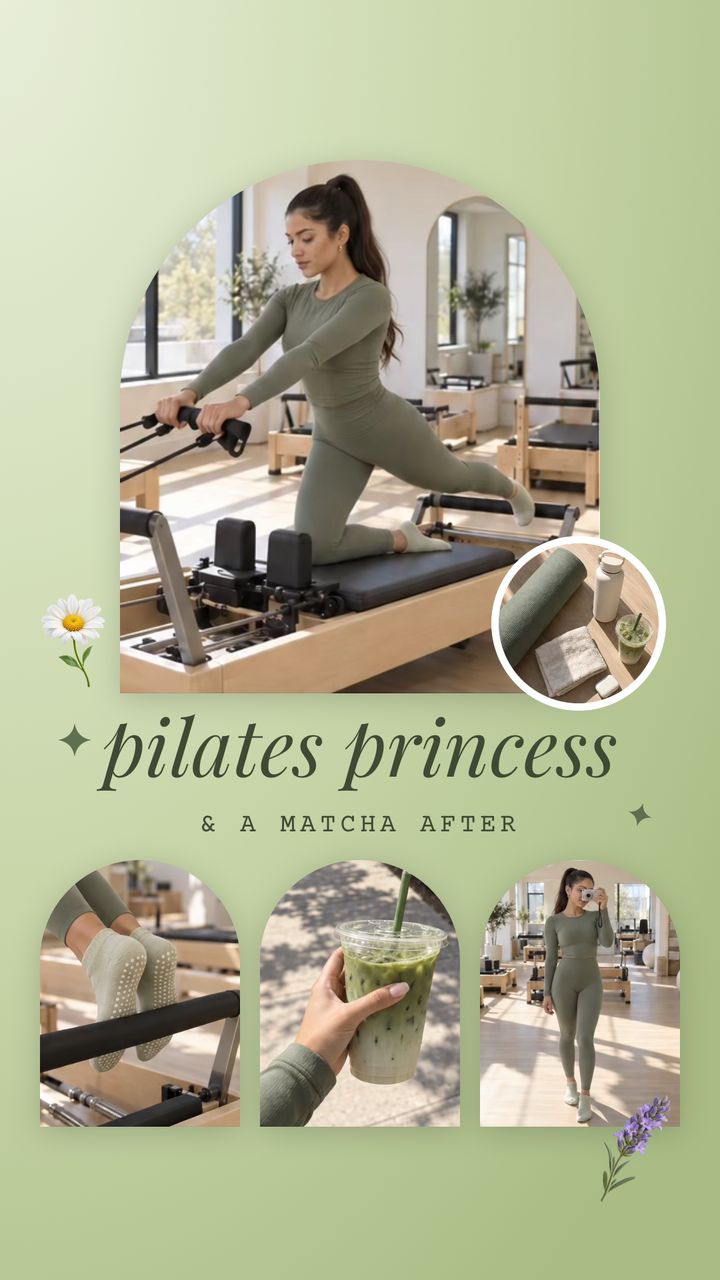
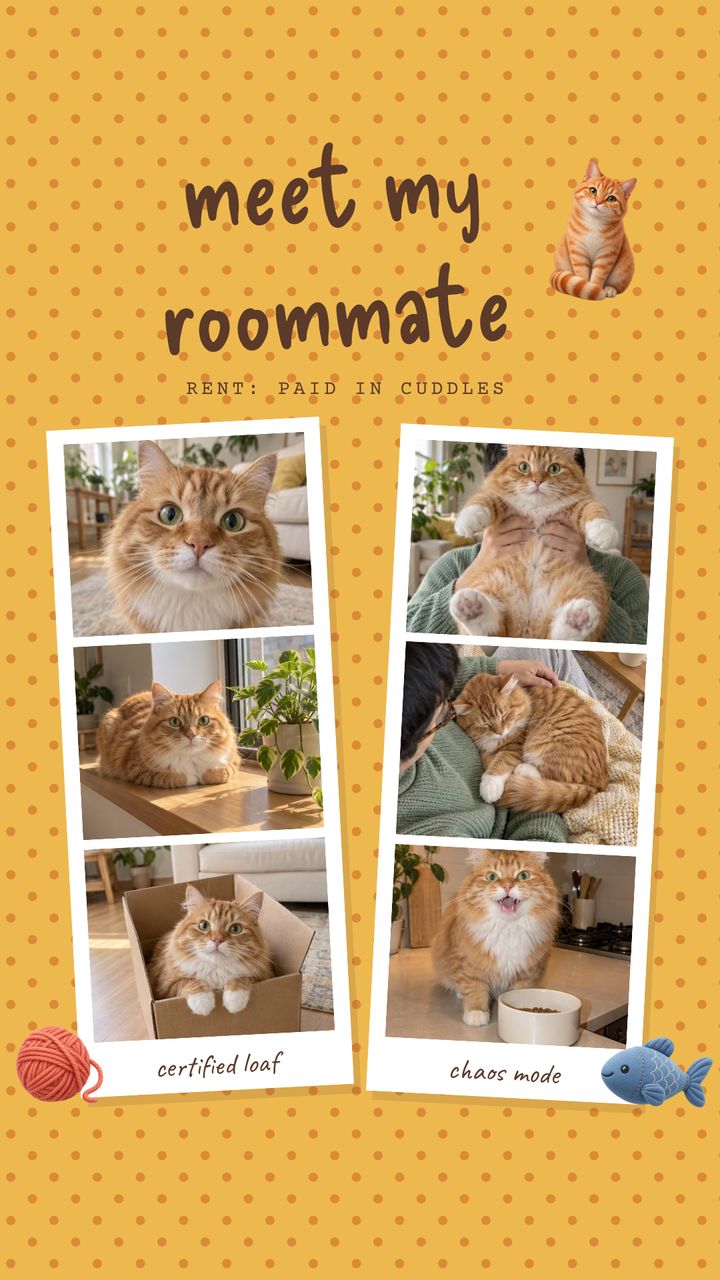
「背景」工具有六個分頁:「相片」(你自己的照片)、「顏色」、「漸變」、「圖案」、「紋理」與「桌布」(一組桌布圖案)。62 款設計好的背景分布在「漸變」、「圖案」、「紋理」與「桌布」。「間距」、「邊距」與「圓角」會改變照片排得多緊密。想從「限時動態 9:16」開始,可以看看 Pilates Princess、Meet My Roommate 與 Coffee Date 這幾款範本,再換上你的照片和背景。
FAQ
常見問題
手機桌布拼貼要用多大的尺寸?
Grid Co 的「限時動態 9:16」會儲存 1080×1920,是適合手機螢幕的直式影像。
可以在 iPhone 免費做桌布拼貼嗎?
可以。所有版面都免費。Grid Co Premium 只會移除小小的「Grid Co」浮水印,並解鎖 Premium 範本。
怎麼把拼貼設成桌布?
先用「分享」再點選「儲存影像」存下來。設定桌布要在 iOS 裡進行,例如在「照片」App 的分享選單選擇「用作背景圖片」;Grid Co 本身不會更改你的桌布。
時鐘會蓋住我的照片嗎?
在鎖定畫面,iOS 會把時鐘顯示在桌布上方,主畫面則有 App 圖示。請讓臉部和文字遠離最上方與最下方。
可以用幾張照片?
一個拼貼最多 20 張,不過做桌布通常 3 到 6 張最好看。
可以加文字嗎?
可以。點選「加入」,再點選「文字」,並從 48 種字體系列中挑選。
