 Grid Co





使用方式
- 打開 Grid Co,選一款版面,或用一張大照片當背景。
- 用系統的照片選取器加入你的底圖照片。
- 點選「加入」,再點選「加入相片」,選好要疊在上面的照片。它們會以自由圖層出現。
- 把每張照片拖到定位,用雙指縮放調整大小,再點選「邊框」並選一個形狀,例如圓形或星形。
- 喜歡的話再加入文字或貼圖,然後點選「分享」,再點選「儲存影像」。
- 自由照片圖層加入的照片會疊在版面上方,可以放在畫布的任何位置。
- 形狀照片把上層照片裁成圓形、星形、愛心或拱形。
- 最多 20 張照片一個拼貼裡想疊幾張都可以。
照片疊圖拼貼可以放什麼?
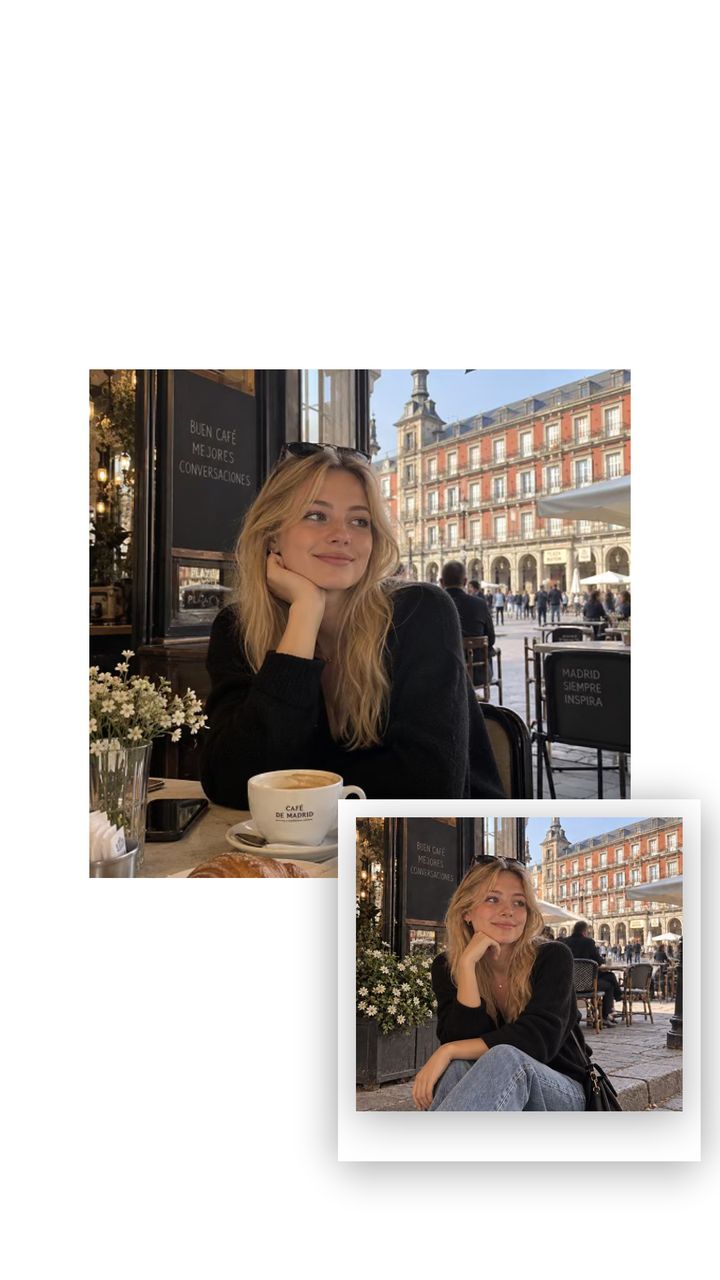
照片疊圖拼貼是把小照片疊在大照片上,讓同一張圖同時呈現人物、地點與細節。在 Grid Co 裡,上層照片是自由圖層,每一張都能移動、縮放並套上形狀。
- 人像照疊在拍攝地點的照片上
- 特寫細節疊在廣角照片上
- 過去與現在,一張疊在另一張上
- 風景照一角放一張圓形照片
- 合照上疊一張小小的自拍
- 多張小照片疊在一張滿版照片上
怎麼讓疊圖照片更好看?
好看的照片疊圖拼貼,會讓上層照片避開底圖的主角。選一張有留白的底圖,把小照片放在那裡,並使用同一種形狀與相近的氛圍,圖層看起來才像精心安排。
- 不要蓋住底圖上的臉
- 所有上層照片使用同一種形狀
- 「邊距」調小一點,圖層才會緊湊
- 挑選氛圍相近的上層照片
- 加上「陰影」讓上層照片浮起來
- 用單張照片版面當底圖
點選照片圖層,工具就會出現:「更換」、「編輯」(裁切、調整與 8 款濾鏡)、「翻轉」、「旋轉」、「填滿」或「適合」、「移除」、「邊框」、「陰影」、圖層順序、「複製」、「鎖定」與「刪除」。圖層可以放在版面格線的上方或下方。想看現成範例,可以打開 Madrid Café,這是一款「限時動態 9:16」範本。
FAQ
常見問題
在 iPhone 怎麼把一張照片疊在另一張上?
點選「加入」,再點選「加入相片」。新照片會以自由圖層放在版面上方,把它拖到想要的位置並調整大小即可。
可以把照片放進形狀裡嗎?
可以。選取照片,點選「邊框」並選一個形狀,例如圓形、星形或拱形,照片就會裁成該形狀。
上層照片可以變透明嗎?
照片不行。Grid Co 不會把照片互相混合;貼圖與形狀則有不透明度設定。
最多可以疊幾張照片?
一個拼貼最多 20 張照片,版面中的照片也算在內。
可以疊在滿版照片上嗎?
可以。先用單張照片版面當底圖,再往上加入更多照片。
免費嗎?
是的,版面與照片圖層都免費。Grid Co Premium 只會移除小小的「Grid Co」浮水印,並解鎖 Premium 範本。
