 Grid Co





使用方法
- 打开 Grid Co,选一款布局,或用一张大照片作为背景开始。
- 用系统的照片选择器加入底层照片。
- 点按“添加”,再点按“添加照片”,选择要放在上面的照片。它们会以自由图层的形式出现。
- 把每张照片拖到合适的位置,用双指缩放调整大小,再点按“边框”,选择圆形或星形等形状。
- 如果喜欢,可以加入文字或贴纸,然后点按“分享”,再点按“存储图像”。
- 自由照片图层你加入的照片位于布局之上,可以放在画布的任何位置。
- 形状照片把上层照片裁剪成圆形、星形、爱心或拱形。
- 最多 20 张照片一个拼图里想叠几张都可以。
照片叠加拼图里可以放什么?
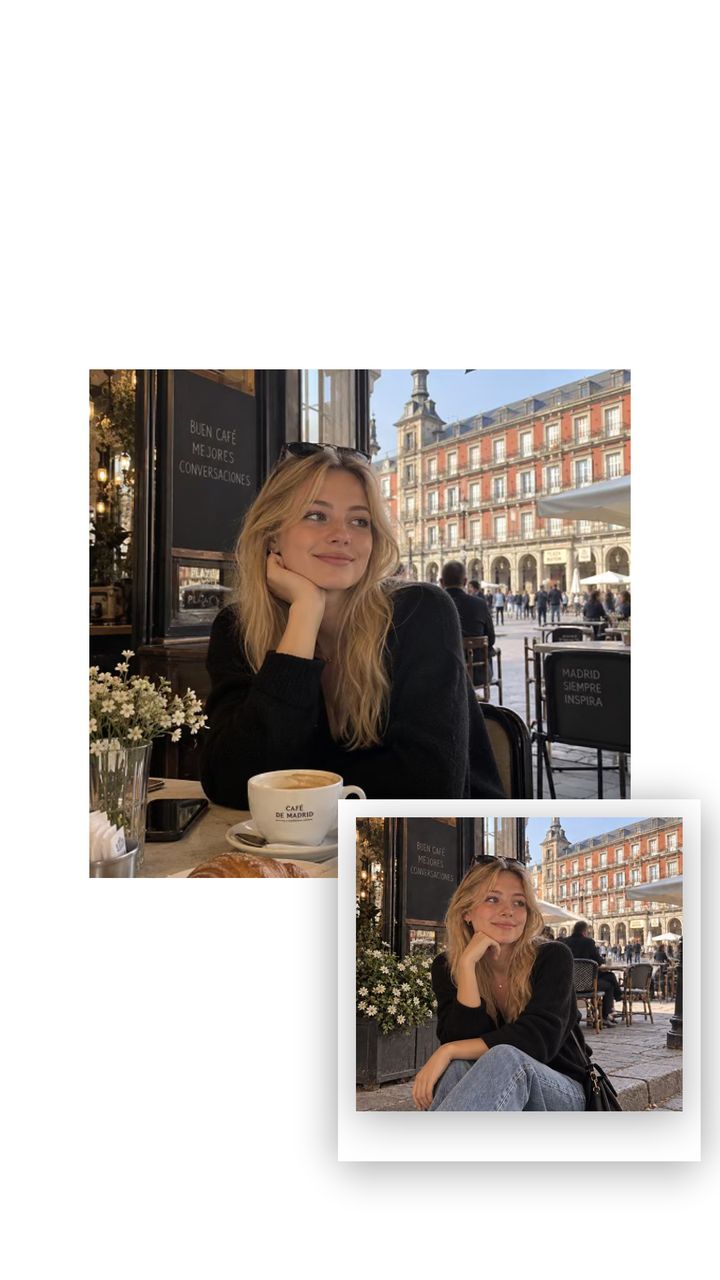
照片叠加拼图把小照片放在一张较大的照片之上,让一张图同时呈现人物、地点和细节。在 Grid Co 中,上层照片是自由图层,你可以移动、缩放并为每一张套上形状。
- 人像叠在拍摄地点的照片上
- 特写细节叠在全景照片上
- 今昔对比:一张照片叠在另一张上
- 风景照角落里的一张圆形照片
- 合照上方的一张小自拍
- 一张全屏照片上叠放几张小照片
怎样让叠加的照片看起来更好看?
好看的照片叠加拼图会让上层照片避开底层照片的主体。选一张留白较多的底层照片,把较小的照片放在那里,并用同一种形状和相近的氛围,让图层看起来是精心安排的。
- 不要遮住底层照片中的人脸
- 所有上层照片使用同一种形状
- “边距”设小一点,让图层靠得更近
- 挑选氛围相近的上层照片
- 加上“阴影”,让上层照片浮起来
- 用单张照片布局作为底层
点按一个照片图层,就会出现它的工具:替换、编辑(裁剪、调整和 8 款滤镜)、翻转、旋转、填充或适应、移除、边框、阴影、图层顺序、复制、锁定和删除。图层可以放在布局网格之上,也可以放在下面。想看现成的例子(大照片上叠小照片),可以打开快拍 9:16 模板 Madrid Café。
FAQ
常见问题
在 iPhone 上怎么把一张照片放到另一张照片上?
点按“添加”,再点按“添加照片”。新照片会作为自由图层放在布局上方。把它拖到想要的位置并调整大小。
可以把照片放进形状里吗?
可以。选中照片,点按“边框”,选择圆形、星形或拱形等形状,照片会被裁剪成该形状。
可以让上层照片变透明吗?
照片不行。Grid Co 不会把照片互相混合叠印。贴纸和形状有不透明度设置。
最多可以叠放几张照片?
一个拼图最多 20 张照片,包括布局里的照片。
可以把照片放在全屏照片上吗?
可以。用单张照片布局作为底层,再在上面加入更多照片。
免费吗?
是的,布局和照片图层都免费。Grid Co Premium 只会去除小小的“Grid Co”水印,并解锁 Premium 模板。
