 Grid Co





使い方
- Grid Coを開き、レイアウトを選ぶか、大きな写真1枚を背景にして始めます。
- システムの写真ピッカーで、下になる写真を追加します。
- 「追加」→「写真を追加」をタップし、上に重ねる写真を選びます。自由なレイヤーとして表示されます。
- 写真をドラッグして位置を決め、ピンチでサイズを変え、「フレーム」をタップして円や星などの形を選びます。
- 好みでテキストやステッカーを加え、「共有」→「画像を保存」をタップします。
- 自由な写真レイヤー追加した写真はレイアウトの上に載り、キャンバスのどこにでも置けます。
- 形つきの写真上の写真を円、星、ハート、アーチの形に切り抜けます。
- 最大20枚1つのコラージュに、必要なだけ重ねられます。
写真を重ねるコラージュには何を入れる?
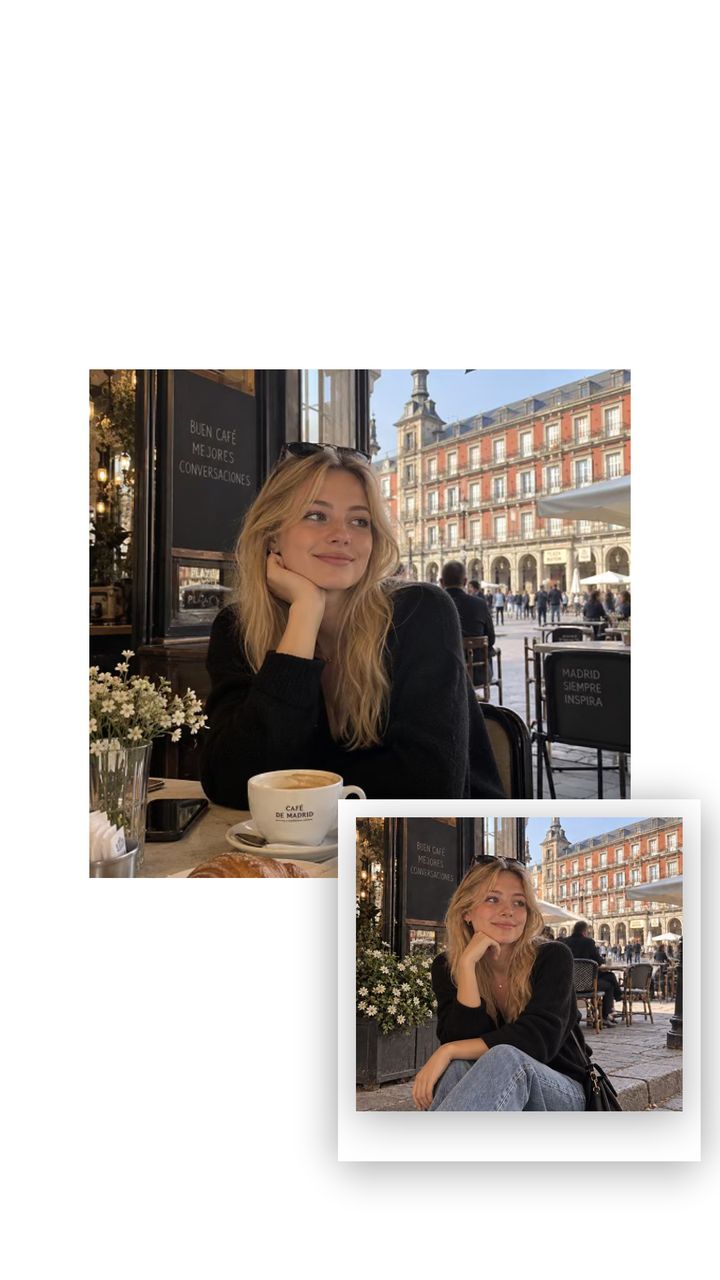
写真を重ねるコラージュは、大きな写真の上に小さな写真を置く作り方で、1枚の画像に人物、場所、ディテールをまとめて見せられます。Grid Coでは上の写真が自由なレイヤーなので、1枚ずつ移動、サイズ変更、形の変更ができます。
- 人物の写真を、撮影した場所の写真の上に
- 引きの写真の上に、アップのディテールを
- 昔と今を、1枚ずつ重ねて
- 風景写真の隅に、円形の写真を
- 集合写真の上に、小さな自撮りを
- 全画面の写真1枚の上に、小さな写真を何枚か
重ねた写真をきれいに見せるコツ
写真を重ねるコラージュをきれいに仕上げるには、上の写真が下の写真の主役にかからないようにします。余白のある写真を1枚選んで土台にし、そこに小さな写真を置きます。形と雰囲気をそろえると、レイヤーが狙って配置したように見えます。
- 下の写真の顔は隠さない
- 上の写真はすべて同じ形にする
- 「余白」は小さめにして、レイヤー同士を近づける
- 雰囲気の似た写真を上に選ぶ
- 「影」を付けて上の写真を浮かせる
- 写真1枚のレイアウトを土台にする
写真レイヤーをタップすると、置き換え、編集(トリミング、調整、8種類のフィルタ)、反転、回転、フィルまたはフィット、取り除く、フレーム、影、重なり順、複製、ロック、削除のツールが表示されます。レイヤーはレイアウトのグリッドの上にも下にも置けます。大きな写真に小さな写真を重ねた見本は、ストーリーズ9:16のテンプレートMadrid Caféで確認できます。
FAQ
よくある質問
iPhoneで写真の上に別の写真を重ねるには?
「追加」→「写真を追加」をタップします。新しい写真はレイアウトの上に自由なレイヤーとして置かれるので、好きな場所にドラッグして、サイズを変えます。
写真を形の中に入れられますか?
はい。写真を選んで「フレーム」をタップし、円、星、アーチなどの形を選びます。写真はその形に切り抜かれます。
上の写真を透明にできますか?
写真では透明にできません。Grid Coは写真同士をブレンドしません。ステッカーと形には不透明度の設定があります。
写真は何枚重ねられますか?
レイアウトに入っている写真も含めて、1つのコラージュに最大20枚です。
全画面の写真の上に写真を重ねられますか?
はい。写真1枚のレイアウトを土台にして、その上に写真を追加します。
無料ですか?
はい、レイアウトも写真レイヤーも無料です。Grid Co Premiumで変わるのは、小さな「Grid Co」の透かしの削除とPremiumテンプレートの解放だけです。
