 Grid Co





使い方
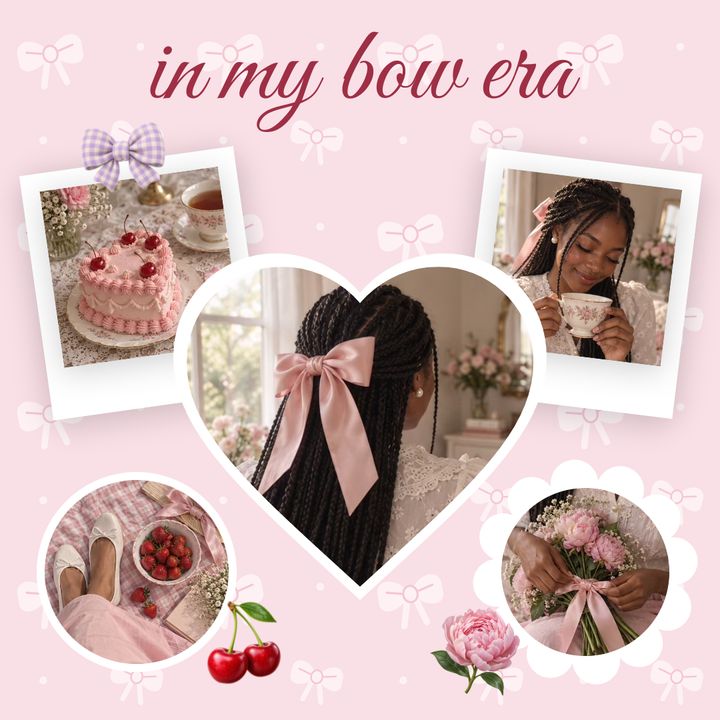
テンプレートから始める場合は、テキストとステッカーがデザイン済みのテンプレートを開き、写真を追加して「共有」をタップします。
- Grid Coを開き、レイアウトを選びます。レイアウトは、16のグループ・215種類の写真の配置パターンです。
- 写真を最大20枚まで追加します。Grid Coはシステムの写真ピッカーを使うので、ライブラリ全体へのアクセスは求めません。
- 「間隔」「余白」「角丸」のスライダーで、写真のすき間と角の丸みを整えます。
- 48種類のフォントで文字入れしたり、ステッカー、背景、フィルタを加えたりできます。フィルタは8種類で、ウォーム、クール、フェード、モノ、ビビッド、フィルム、マット、ノワールです。
- エディタのツールバーで「フォーマット」をタップし、投稿1:1、縦長4:5、ストーリーズ9:16、プロフィールグリッド3:4から選びます。
- 「共有」をタップします。共有シートで「画像を保存」をタップして写真アプリに残すか、Instagramなどのアプリにそのまま送れます。
- 215種類のレイアウトがすべて無料定番のグリッドからハートやハニカムまで、16のグループから選べます。
- 自分らしい仕上がりに48種類のフォント、13パックの201種類のステッカー、デザイン済みの62種類の背景に加え、単色や写真の背景も使えます。
- Instagramサイズに対応投稿、縦長、ストーリーズ、プロフィールグリッドのフォーマットと、2〜20枚のカルーセル(各スライドは幅1080 px)。
iPhoneで写真を2枚並べる方法
Grid Coで写真2枚用のレイアウトを選び、左右にそれぞれ写真を1枚ずつ追加して保存します。Grid Coには写真2枚用のレイアウトが30種類あります。
- Grid Coを開き、写真2枚用のレイアウトを選びます。
- 2枚の写真を追加し、「間隔」スライダーで好みのすき間に設定します。
- 「共有」をタップし、「画像を保存」で結果を写真アプリに残します。
コラージュアプリを選ぶポイント
よいコラージュアプリは、レイアウトを選べて、細部を調整でき、投稿先で使われるサイズで書き出せます。Grid Coでは次のことができます。
- 16グループ・215種類から選べるレイアウト
- 調整できる間隔(0〜8%)、余白(0〜12%)、角丸(0〜8%)
- ポラロイド、フィルム、破れなどのフレームと影
- 48種類のフォントによるテキスト、201種類のステッカー、8種類のフィルタ
- 背景:デザイン済み62種類、単色60種類、写真の背景13種類
- 白紙のキャンバスから自分だけのコラージュを作れる
- Instagramにすぐ使えるフォーマット(カルーセルやプロフィールグリッドのパズルを含む)
- アカウント不要で、写真ライブラリ全体へのアクセスも不要
FAQ
よくある質問
Grid Coで写真コラージュを作るのは無料ですか?
はい、Grid Coは無料でダウンロードでき、215種類のレイアウトもすべて無料です。無料で書き出した画像には小さな「Grid Co」の透かしが入りますが、Grid Co Premiumで削除できます。一部のテンプレートはPremium限定です。
アカウントは必要ですか?
いいえ。Grid Coにはアカウントもログインもありません。
コラージュに写真は何枚まで追加できますか?
1つのコラージュに最大20枚まで追加できます。
コラージュをカメラロールに保存するには?
「共有」をタップして共有シートを開き、「画像を保存」をタップします。コラージュはJPEGとして写真アプリに保存されます。
どのサイズで作れますか?
投稿1:1、縦長4:5、ストーリーズ9:16、プロフィールグリッド3:4です。2〜20枚のカルーセルにも対応し、各スライドは幅1080 pxです。
対応しているiPhoneは?
Grid CoはiOS 26以降のiPhoneで動作します。
