 Grid Co






使い方
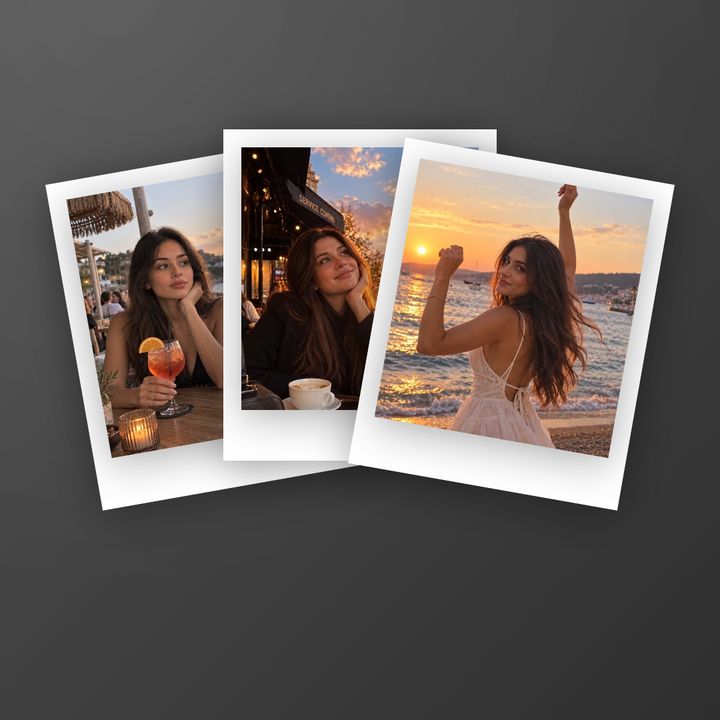
Riviera Polaroidsのようなテンプレートから始める場合は、フレームがデザイン済みです。写真を追加して「共有」をタップします。
- Grid Coを開き、レイアウトを選びます。
- システムの写真ピッカーから写真を追加します。
- フレームツールを開き、「ポラロイド」「フィルム」「破れ」から選びます。
- 「影」をオン・オフにしてから、「間隔」「余白」「角丸」を調整します。
- 「共有」をタップして「画像を保存」を選ぶか、そのままInstagramに送ります。
- 3種類のフレームポラロイド、フィルム、破れた紙。すっきり見せたいときは「なし」を選べます。
- 影スイッチ1つで、フレームを背景から浮かび上がらせます。
- ポラロイドのレイアウト8種類のポラロイドレイアウトで、2〜5枚の写真をポラロイドのカードに入れられます。
ポラロイド、フィルム、破れ:どのフレームにする?
フレームごとに、コラージュの雰囲気が変わります。
- ポラロイド:白い縁のスナップ写真風に
- フィルム:フィルムストリップ風に
- 破れ:スクラップブックのような、ちぎった紙の縁に
- なし:フレームなしの写真に


写真フレームの図形を追加する
「追加」メニューの「フレームを追加」で、ハート、円、星などの空の図形がキャンバスに置かれ、あとから写真を入れられます。
- 「追加」メニューを開き、「フレームを追加」をタップする
- ハート、円、星などの図形を選ぶ
- 写真を入れる
FAQ
よくある質問
iPhoneでポラロイド風のコラージュを作るには?
ポラロイドのレイアウト(どの写真もすでにポラロイドのカードに入っています)か、Riviera Polaroidsのようなテンプレートを選びます。それ以外のグリッドレイアウトでは、フレームツールで「ポラロイド」を選びます。
フィルム風フレームのコラージュを作るには?
フレームツールで「フィルム」を選びます。レイアウトのすべての写真セルに、まとめてフレームがつきます。
写真ごとに違うフレームを使えますか?
フレームツールは、レイアウトのすべての写真セルに1つのフレームを設定します。「写真を追加」で加えた写真は独立したレイヤーになり、それぞれに専用のフレームを設定できます。「フレームを追加」では、ハート、円、星などの図形を1つ置きます。
フレームは無料ですか?
はい。フレームツールもすべてのレイアウトも無料です。書き出しに入る小さな「Grid Co」の透かしを消すには、Grid Co Premiumが必要です。
フレームつきのコラージュをInstagram用に保存できますか?
はい。「投稿」「縦長」「ストーリーズ」を選び、「共有」からInstagramへ送るか、「画像を保存」します。
