 Grid Co






使用方法
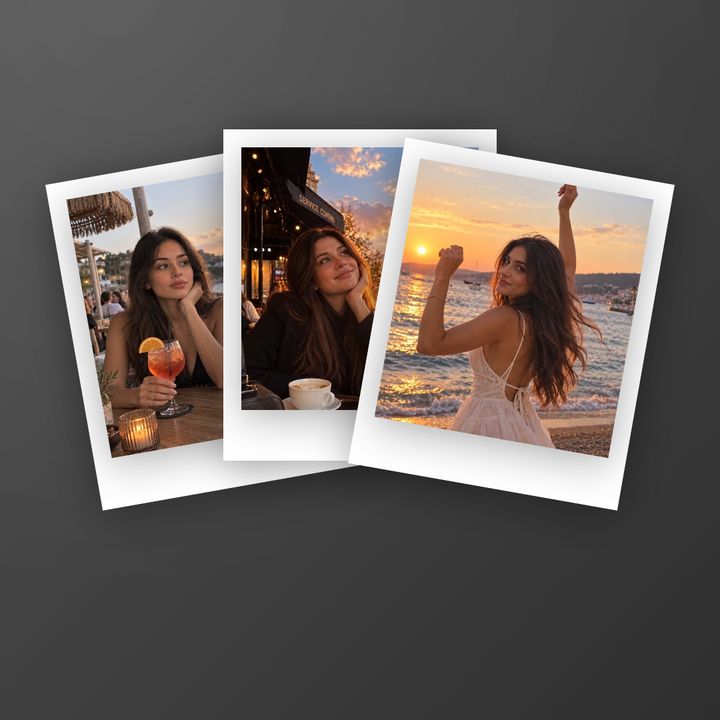
想从 Riviera Polaroids 这类模板开始?它的边框已设计好:加入你的照片,再点按“分享”。
- 打开 Grid Co,选一款布局。
- 从系统的照片选择器加入你的照片。
- 打开“边框”工具,选择“拍立得”、“胶片”或“撕边”。
- 开启或关闭“阴影”,再调整“间距”、“边距”和“圆角”。
- 点按“分享”,再点按“存储图像”,或直接发送到 Instagram。
- 三种边框样式拍立得、胶片和撕边纸张,还有“无”可保留干净的边缘。
- 阴影一个开关就能让边框从背景中浮起来。
- 拍立得布局8 款拍立得布局,把 2 到 5 张照片放进拍立得卡片。
拍立得、胶片还是撕边:该选哪种边框?
每种边框给拼图不同的感觉。
- 拍立得:带白色边框的快照感
- 胶片:像胶片条的质感
- 撕边:像手帐页面的撕纸边缘
- 无:照片不加边框


添加相框形状
在“添加”菜单中点按“添加边框”,画布上会出现一个空的形状,例如爱心、圆形或星形,等你填入照片。
- 打开“添加”菜单并点按“添加边框”
- 选择一种形状,例如爱心、圆形或星形
- 填入一张照片
FAQ
常见问题
在 iPhone 上怎么做拍立得拼图?
选一款拍立得布局(每张照片都已放在拍立得卡片里),或是像 Riviera Polaroids 这样的模板。其他网格布局则在“边框”工具中选择“拍立得”。
怎样制作胶片边框的拼图?
在“边框”工具中选择“胶片”,它会一次为布局中的每个照片格加上边框。
每张照片可以用不同的边框吗?
“边框”工具会为布局中的每个照片格设置同一种边框。用“添加照片”加入的照片是独立的图层,有自己的“边框”;“添加边框”则是放上单一形状,例如爱心、圆形或星形。
边框是免费的吗?
是的。“边框”工具和每款布局都免费;只有导出图片上小小的“Grid Co”水印需要 Grid Co Premium 才能去除。
可以把加了边框的拼图存成 Instagram 用的图吗?
可以。选择“帖子”、“竖版”或“快拍”,再分享到 Instagram 或点按“存储图像”。
