 Grid Co






วิธีใช้งาน
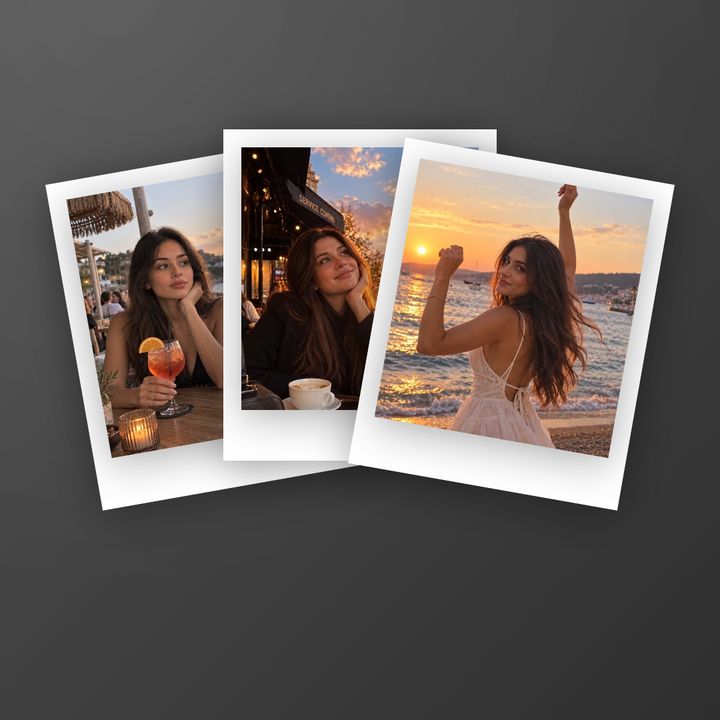
อยากเริ่มจากเทมเพลต เช่น Riviera Polaroids? กรอบของเทมเพลตออกแบบไว้แล้ว: เพิ่มรูปของคุณแล้วแตะ แชร์
- เปิด Grid Co แล้วเลือกเลย์เอาต์
- เพิ่มรูปของคุณจากตัวเลือกรูปภาพของระบบ
- เปิดเครื่องมือกรอบ แล้วเลือก โพลารอยด์ ฟิล์ม หรือขอบฉีก
- เปิดหรือปิด เงา แล้วปรับ ช่องว่าง ระยะขอบ และมุมโค้ง
- แตะ แชร์ แล้วแตะ บันทึกรูปภาพ หรือส่งตรงไปยัง Instagram
- กรอบ 3 สไตล์โพลารอยด์ ฟิล์ม และขอบฉีก รวมถึงตัวเลือก ไม่มี สำหรับขอบเรียบ
- เงาสวิตช์เดียวทำให้กรอบลอยขึ้นจากพื้นหลัง
- เลย์เอาต์โพลารอยด์เลย์เอาต์โพลารอยด์ 8 แบบวางรูป 2 ถึง 5 รูปในการ์ดโพลารอยด์
โพลารอยด์ ฟิล์ม หรือขอบฉีก: เลือกกรอบแบบไหน
กรอบแต่ละแบบให้อารมณ์ของคอลลาจต่างกัน
- โพลารอยด์ สำหรับลุคภาพสแนปช็อตขอบขาว
- ฟิล์ม สำหรับลุคแถบฟิล์ม
- ขอบฉีก สำหรับขอบกระดาษฉีก เหมือนหน้าสมุดสแครปบุ๊ก
- ไม่มี สำหรับรูปที่ไม่มีกรอบ


เพิ่มกรอบรูปร่างให้รูป
เพิ่มกรอบ ในเมนู เพิ่ม จะวางรูปร่างว่างบนแคนวาส เช่น หัวใจ วงกลม หรือดาว พร้อมให้ใส่รูป
- เปิดเมนู เพิ่ม แล้วแตะ เพิ่มกรอบ
- เลือกรูปร่าง เช่น หัวใจ วงกลม หรือดาว
- ใส่รูปลงไป
FAQ
คำถามที่พบบ่อย
ทำคอลลาจโพลารอยด์บน iPhone อย่างไร
เลือกเลย์เอาต์โพลารอยด์ ซึ่งทุกรูปอยู่ในการ์ดโพลารอยด์อยู่แล้ว หรือเทมเพลต เช่น Riviera Polaroids ส่วนเลย์เอาต์กริดแบบอื่น ให้เลือก โพลารอยด์ ในเครื่องมือกรอบ
ทำคอลลาจกรอบฟิล์มอย่างไร
เลือก ฟิล์ม ในเครื่องมือกรอบ กรอบจะครอบทุกช่องรูปของเลย์เอาต์พร้อมกัน
ใช้กรอบต่างกันในแต่ละรูปได้ไหม
เครื่องมือกรอบตั้งกรอบเดียวให้ทุกช่องรูปของเลย์เอาต์ รูปที่เพิ่มด้วย เพิ่มรูปภาพ เป็นเลเยอร์แยกที่มีกรอบของตัวเอง ส่วน เพิ่มกรอบ วางรูปร่างเดี่ยว เช่น หัวใจ วงกลม หรือดาว
กรอบใช้ฟรีไหม
ใช้ฟรี เครื่องมือกรอบและเลย์เอาต์ทุกแบบใช้ฟรี มีเพียงลายน้ำ “Grid Co” ขนาดเล็กบนไฟล์ที่ส่งออกที่ต้องใช้ Grid Co Premium จึงจะนำออกได้
บันทึกคอลลาจที่มีกรอบสำหรับ Instagram ได้ไหม
ได้ เลือก โพสต์ แนวตั้ง หรือสตอรี่ แล้วแชร์ไปยัง Instagram หรือแตะ บันทึกรูปภาพ
