 Grid Co
Uppdaterad
Bild på bild-collage
Så gör du ett bild på bild-collage på iPhone: börja med en layout, tryck på Add och sedan på Add photos. De nya fotona hamnar ovanpå som fria lager. Dra varje foto på plats, ändra storlek, ge det en form och spara. Grid Co är gratis och du behöver inget konto.



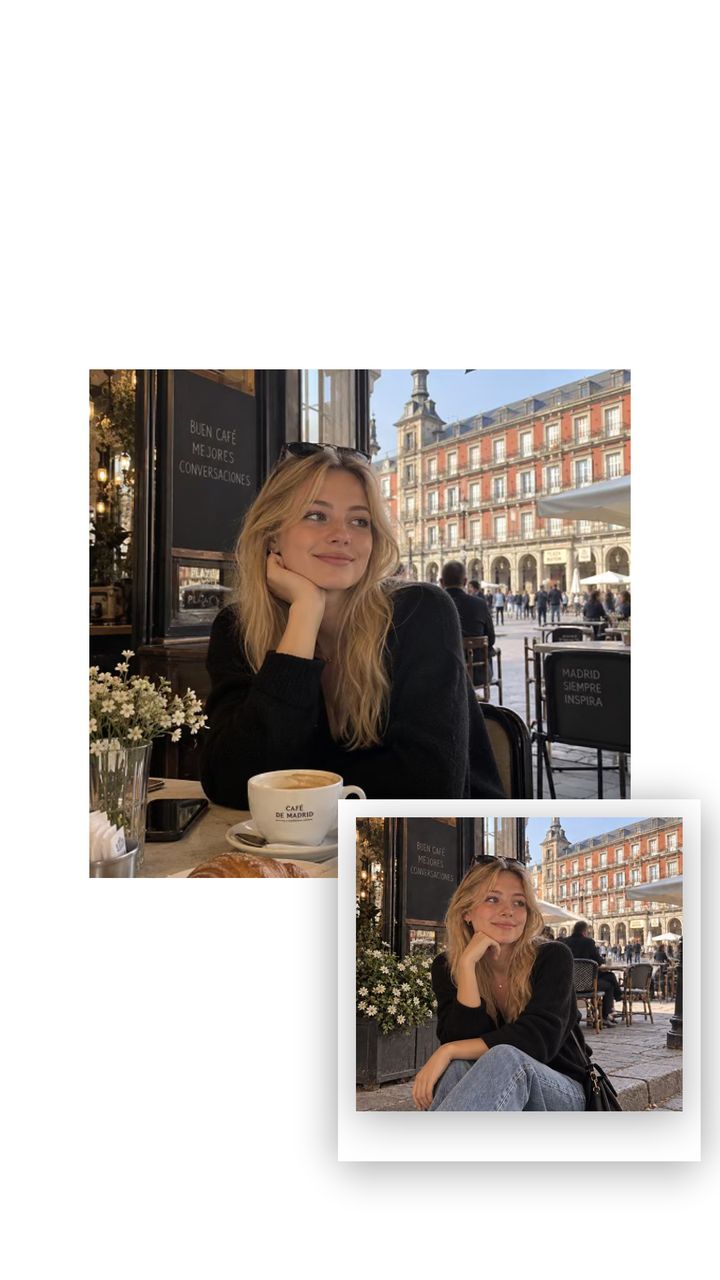


Så fungerar det
- Öppna Grid Co och välj en layout, eller börja med ett stort foto som bakgrund.
- Lägg till dina grundfoton med systemets bildväljare.
- Tryck på Add och sedan på Add photos och välj fotona som ska ligga överst. De visas som fria lager.
- Dra varje foto på plats, nyp för att ändra storlek, tryck sedan på Frame och välj en form, till exempel en cirkel eller en stjärna.
- Lägg till text eller ett klistermärke om du vill, tryck sedan på Share och Save Image.
- Fria fotolagerFoton du lägger till hamnar ovanför layouten och kan placeras var som helst på ytan.
- Foton i formerBeskär ett foto i en cirkel, stjärna, hjärta eller båge.
- Upp till 20 fotonLägg så många lager du behöver i ett collage.
Vad kan du lägga i ett bild på bild-collage?
Ett bild på bild-collage lägger små foton över ett större, så att en enda bild kan visa en person, en plats och en detalj tillsammans. I Grid Co är de översta fotona fria lager, så du kan flytta, ändra storlek på och ge form åt varje foto.
- Ett porträtt över platsen där det togs
- En närbild av en detalj över en bred vy
- Då och nu, ett foto ovanpå det andra
- Ett runt foto i hörnet av ett landskap
- En liten selfie över ett gruppfoto
- Flera små foton över ett helskärmsfoto
Hur får du lagrade foton att se bra ut?
Ett bra bild på bild-collage håller det översta fotot borta från huvudmotivet under det. Välj ett grundfoto med lugn yta, placera de mindre fotona där och använd samma form och liknande stämning så att lagren ser planerade ut.
- Låt ansiktena i grundfotot vara fria
- Använd samma form för alla översta foton
- Håll Margin liten så att lagren känns nära varandra
- Välj översta foton med liknande stämning
- Lägg till en Shadow för att lyfta det översta fotot
- Använd en layout med ett foto som bas
Tryck på ett fotolager så visas verktygen: Replace, Edit (beskärning, justering och 8 filter), Flip, Rotate, Fill eller Fit, Remove, Frame, Shadow, lagerordning, Duplicate, Lock och Delete. Lagren kan ligga ovanför rutnätet i layouten eller under det. Öppna Madrid Café, en Story 9:16-mall, för ett färdigt exempel på små foton över ett stort.
FAQ
Vanliga frågor
Hur lägger jag ett foto ovanpå ett annat på iPhone?
Tryck på Add och sedan på Add photos. Det nya fotot hamnar ovanför din layout som ett fritt lager. Dra det dit du vill ha det och ändra storlek.
Kan jag lägga ett foto i en form?
Ja. Markera fotot, tryck på Frame och välj en form, till exempel en cirkel, stjärna eller båge. Fotot beskärs efter formen.
Kan jag göra det översta fotot genomskinligt?
Inte för foton. Grid Co blandar inte foton med varandra. Klistermärken och former har en inställning för opacitet.
Hur många foton kan jag lägga på varandra?
Upp till 20 foton i ett collage, inklusive de som ligger i layouten.
Kan jag lägga ett foto över ett helskärmsfoto?
Ja. Använd en layout med ett foto som bas och lägg sedan till fler foton ovanpå.
Är det gratis?
Ja, layouterna och fotolagren är gratis. Grid Co Premium tar bara bort den lilla vattenstämpeln ”Grid Co” och låser upp Premium-mallarna.
