 Grid Co
Opdateret
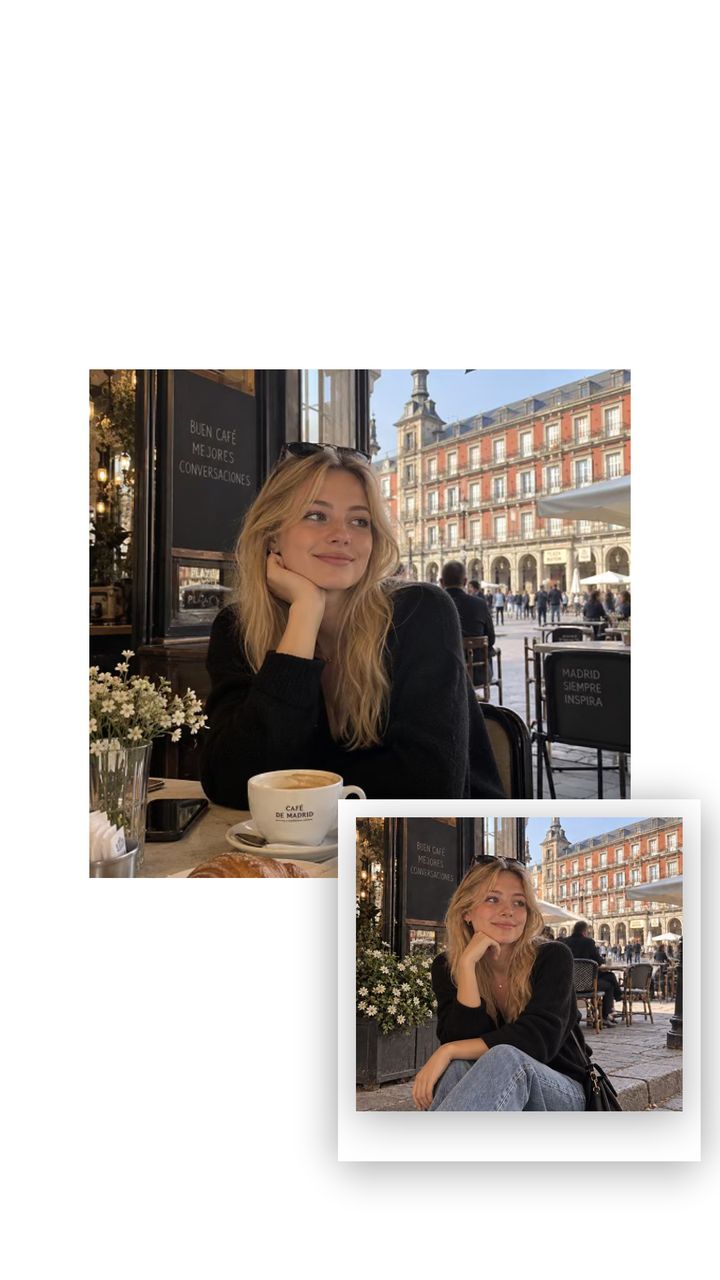
Foto på foto-collage
Hvis du vil lave en foto på foto-collage på iPhone, skal du starte med et layout og trykke på Add og derefter Add photos. De nye fotos ligger øverst som frie lag. Træk hvert foto på plads, tilpas størrelsen, giv det en form, og gem. Grid Co er gratis, og du behøver ingen konto.





Sådan fungerer det
- Åbn Grid Co, og vælg et layout, eller start med ét stort foto som baggrund.
- Tilføj dine grundfotos med systemets billedvælger.
- Tryk på Add og derefter Add photos, og vælg de fotos, der skal ligge øverst. De vises som frie lag.
- Træk hvert foto på plads, knib for at ændre størrelsen, tryk derefter på Frame, og vælg en form som en cirkel eller en stjerne.
- Tilføj tekst eller et klistermærke, hvis du vil, og tryk derefter på Share og Save Image.
- Frie fotolagFotos, du tilføjer, ligger over layoutet og kan placeres hvor som helst på lærredet.
- Fotos i formerBeskær et øverste foto til en cirkel, stjerne, hjerte eller bue.
- Op til 20 fotosLæg så mange lag, du har brug for, i én collage.
Hvad kan du lægge i en foto på foto-collage?
En foto på foto-collage lægger små fotos oven på et større, så ét billede kan vise en person, et sted og en detalje på én gang. I Grid Co er de øverste fotos frie lag, så du kan flytte, tilpasse og forme hvert enkelt.
- Et portræt oven på stedet, hvor det blev taget
- En nærbilledet detalje oven på et bredt billede
- Dengang og nu, ét foto oven på det andet
- Et rundt foto i hjørnet af et landskab
- En lille selfie oven på et gruppebillede
- Flere små fotos oven på ét foto i fuld skærm
Hvordan får du fotos i lag til at se godt ud?
En god foto på foto-collage holder det øverste foto fri af hovedmotivet under det. Vælg ét grundfoto med rolig plads, og placer de mindre fotos der med samme form og et lignende stemning, så lagene ser planlagte ud.
- Lad ansigterne på grundfotoet være frie
- Brug én form til alle de øverste fotos
- Hold Margin lille, så lagene føles tæt på hinanden
- Vælg øverste fotos med en lignende stemning
- Tilføj en Shadow, så det øverste foto løftes
- Brug et layout med ét foto som grundlag
Tryk på et fotolag, så vises værktøjerne: Replace, Edit (beskær, juster og 8 filtre), Flip, Rotate, Fill eller Fit, Remove, Frame, Shadow, lagrækkefølge, Duplicate, Lock og Delete. Lag kan ligge over layoutgitteret eller under det. Åbn Madrid Café, en Story 9:16-skabelon, for at se et færdigt eksempel på små fotos oven på et stort.
FAQ
Ofte stillede spørgsmål
Hvordan lægger jeg ét foto oven på et andet på iPhone?
Tryk på Add og derefter Add photos. Det nye foto placeres over dit layout som et frit lag. Træk det derhen, hvor du vil have det, og tilpas størrelsen.
Kan jeg lægge et foto ind i en form?
Ja. Vælg fotoet, tryk på Frame, og vælg en form, for eksempel en cirkel, stjerne eller bue. Fotoet beskæres til formen.
Kan jeg gøre det øverste foto gennemsigtigt?
Ikke for fotos. Grid Co blander ikke fotos oven på hinanden. Klistermærker og former har en indstilling for gennemsigtighed.
Hvor mange fotos kan jeg lægge oven på hinanden?
Op til 20 fotos i én collage, de fotos med, der sidder i layoutet.
Kan jeg lægge et foto oven på et foto i fuld skærm?
Ja. Brug et layout med ét foto som grundlag, og tilføj flere fotos oven på.
Er det gratis?
Ja, layouts og fotolag er gratis. Grid Co Premium fjerner kun det lille »Grid Co«-vandmærke og låser op for Premium-skabelonerne.
