 Grid Co
Güncellendi:
Fotoğraf Üstüne Fotoğraf Kolajı
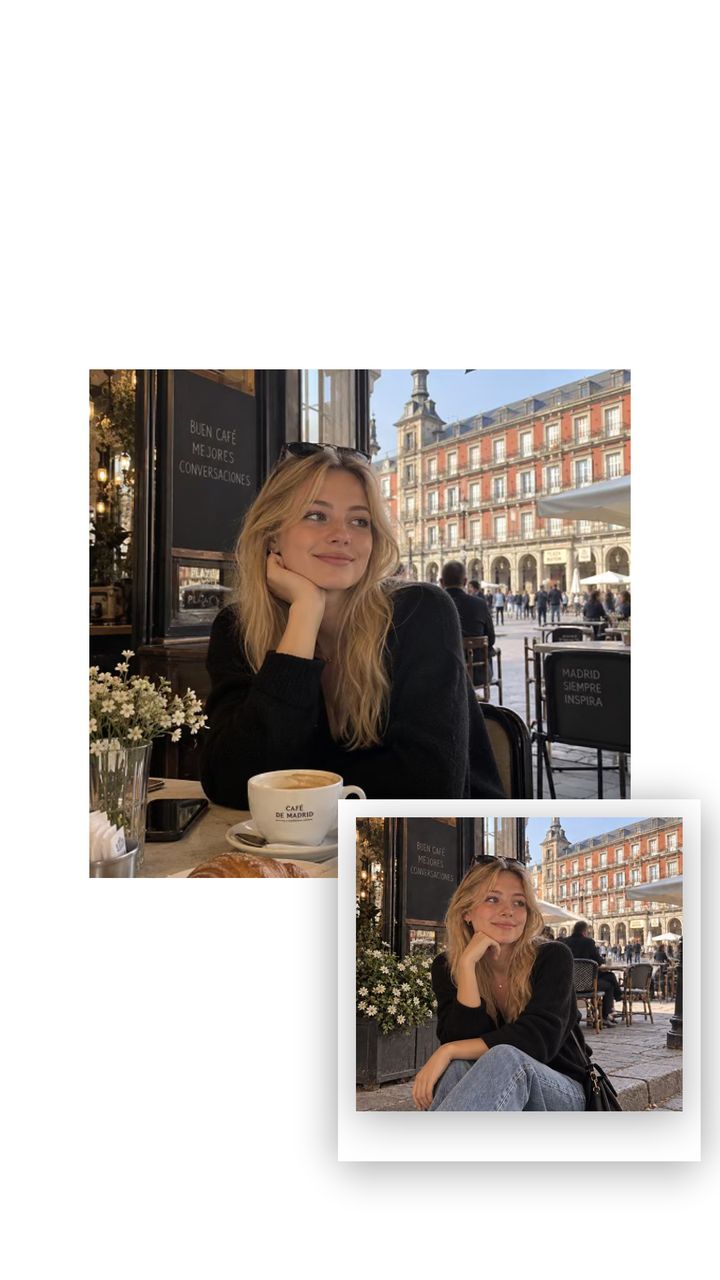
iPhone'da fotoğraf üstüne fotoğraf kolajı yapmak için bir düzenle başlayın, ardından Ekle'ye ve Fotoğraf ekle'ye dokunun. Yeni fotoğraflar serbest katman olarak üstte durur. Her birini yerine sürükleyin, boyutlandırın, bir şekil verin ve kaydedin. Grid Co ücretsizdir, hesap açmanız gerekmez.





Nasıl çalışır
- Grid Co'yu açın ve bir düzen seçin ya da arka plan olarak tek bir büyük fotoğrafla başlayın.
- Alttaki fotoğraflarınızı sistemin fotoğraf seçicisiyle ekleyin.
- Ekle'ye, ardından Fotoğraf ekle'ye dokunun ve üste koyacağınız fotoğrafları seçin. Serbest katman olarak görünürler.
- Her fotoğrafı yerine sürükleyin, iki parmakla boyutlandırın, sonra Çerçeve'ye dokunup daire ya da yıldız gibi bir şekil seçin.
- İsterseniz metin ya da çıkartma ekleyin, ardından Paylaş'a ve Görüntüyü Kaydet'e dokunun.
- Serbest fotoğraf katmanlarıEklediğiniz fotoğraflar düzenin üstünde durur ve tuvalde istediğiniz yere gidebilir.
- Şekilli fotoğraflarÜstteki fotoğrafı daire, yıldız, kalp ya da kemer biçiminde kırpın.
- En fazla 20 fotoğrafBir kolajda ihtiyacınız kadar katman kullanın.
Fotoğraf üstüne fotoğraf kolajına neler koyabilirsiniz?
Fotoğraf üstüne fotoğraf kolajı, küçük fotoğrafları daha büyük bir fotoğrafın üzerine yerleştirir; böylece tek bir görselde bir kişi, bir yer ve bir ayrıntı birlikte görünür. Grid Co'da üstteki fotoğraflar serbest katmandır; her birini taşıyabilir, boyutlandırabilir ve şekillendirebilirsiniz.
- Çekildiği yerin üstünde bir portre
- Geniş bir karenin üstünde yakın plan bir ayrıntı
- Geçmiş ve bugün, bir fotoğraf diğerinin üstünde
- Bir manzaranın köşesinde daire biçiminde fotoğraf
- Bir grup fotoğrafının üstünde küçük bir selfie
- Tam ekran tek fotoğrafın üstünde birkaç küçük fotoğraf
Katmanlı fotoğraflar nasıl güzel görünür?
İyi bir fotoğraf üstüne fotoğraf kolajında üstteki fotoğraf, alttaki ana konunun önüne geçmez. Sakin bir boşluğu olan tek bir temel fotoğraf seçin, küçük fotoğrafları oraya yerleştirin; aynı şekli ve benzer bir havayı kullanın ki katmanlar planlı görünsün.
- Alttaki fotoğrafın yüzlerini açıkta bırakın
- Üstteki tüm fotoğraflar için tek bir şekil kullanın
- Katmanlar yakın dursun diye Kenar boşluğunu küçük tutun
- Benzer havada üst fotoğraflar seçin
- Üstteki fotoğrafı öne çıkarmak için Gölge ekleyin
- Zemin olarak tek fotoğraflı bir düzen kullanın
Bir fotoğraf katmanına dokunduğunuzda araçları görünür: Değiştir, Düzenle (kırpma, ayar ve 8 filtre), Çevir, Döndür, Kapla veya Sığdır, Kaldır, Çerçeve, Gölge, katman sırası, Çoğalt, Kilitle ve Sil. Katmanlar düzen ızgarasının üstünde ya da altında durabilir. Büyük bir fotoğrafın üstünde küçük fotoğrafların hazır bir örneği için Hikâye 9:16 şablonu Madrid Café'yi açın.
SSS
Sık sorulan sorular
iPhone'da bir fotoğrafı diğerinin üstüne nasıl koyarım?
Ekle'ye, ardından Fotoğraf ekle'ye dokunun. Yeni fotoğraf, düzeninizin üzerine serbest katman olarak yerleşir. İstediğiniz yere sürükleyin ve boyutlandırın.
Fotoğrafı bir şeklin içine koyabilir miyim?
Evet. Fotoğrafı seçin, Çerçeve'ye dokunun ve daire, yıldız ya da kemer gibi bir şekil seçin. Fotoğraf o şekle göre kırpılır.
Üstteki fotoğrafı saydam yapabilir miyim?
Fotoğraflar için hayır. Grid Co, fotoğrafları birbirinin üstünde harmanlamaz. Çıkartmaların ve şekillerin opaklık ayarı vardır.
Kaç fotoğrafı üst üste koyabilirim?
Düzendekiler dahil, bir kolajda en fazla 20 fotoğraf.
Tam ekran bir fotoğrafın üstüne fotoğraf koyabilir miyim?
Evet. Zemin olarak tek fotoğraflı bir düzen kullanın, sonra üstüne daha fazla fotoğraf ekleyin.
Ücretsiz mi?
Evet, düzenler ve fotoğraf katmanları ücretsizdir. Grid Co Premium yalnızca küçük "Grid Co" filigranını kaldırır ve Premium şablonların kilidini açar.
