 Grid Co
Uppdaterad
Fotocollage i former
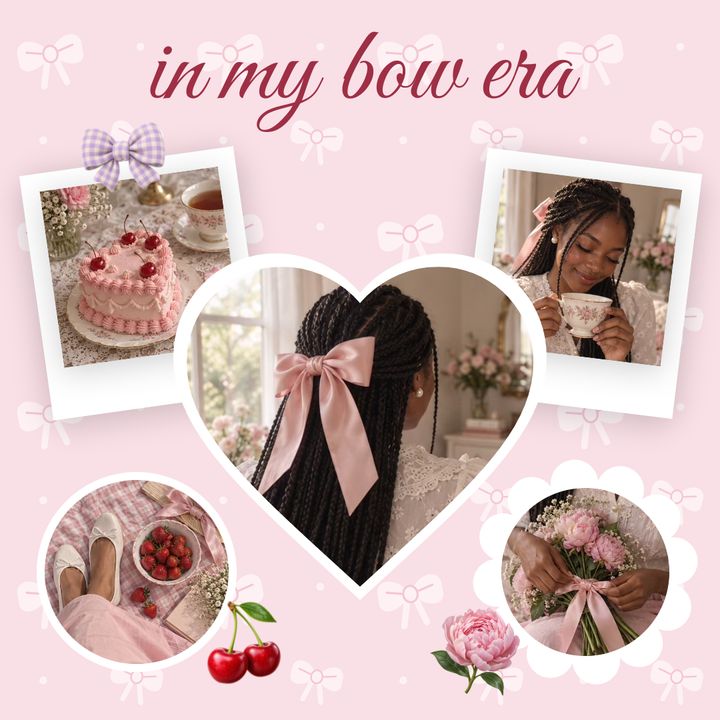
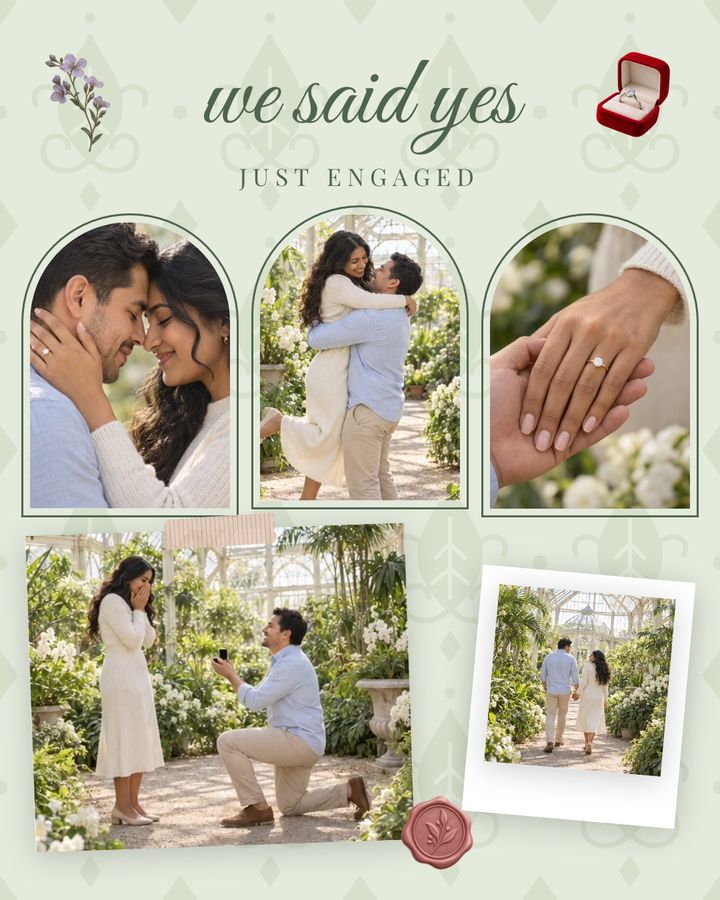
För att göra ett fotocollage i former på iPhone trycker du på Add och sedan på Add Frame i Grid Co. Välj en form, till exempel en cirkel, stjärna, hexagon eller båge, och fyll den med ett foto. Eller börja med en layout med formade rutor. Lägg till fler former och spara. Det är gratis och kräver inget konto.




Så fungerar det
- Öppna Grid Co och välj en layout, eller börja med en enfärgad bakgrund.
- Tryck på Add och sedan på Add Frame och välj en form: cirkel, stjärna, hexagon, båge, droppe och fler.
- Tryck på den tomma ramen och välj ett foto i systemets bildväljare.
- Dra och ändra storlek på ramen. Lägg till fler former för fler foton.
- Välj en bakgrund och tryck sedan på Share och Save Image.
- En form för varje fotoCirkel, stjärna, romb, hexagon, båge, droppe och andra.
- Layouter med formerLayouter med silhuetter som stjärna, moln och ballonger, och ett bikakemönster av hexagoner och cirklar.
- Blanda frittKombinera former och ett rutnät i ett collage.
Vilka former kan du använda i ett fotocollage?
Ett fotocollage i former placerar foton i former som en cirkel, stjärna, hexagon eller båge i stället för vanliga rutor. I Grid Co ger Add Frame dig en tom form att fylla med ett foto, och vissa layouter har redan formade rutor.
- Tre cirklar på rad för en resa
- En stjärna för ett favoritfoto
- En bikaka för en vänskapsgrupp
- En båge för ett porträtt
- En droppe eller kapsel för en liten detaljbild
- En layout med tusensköna eller fjäril för en vårserie
Hur gör du ett hjärtformat fotocollage?
Ett hjärtformat fotocollage har en egen guide, med 11 hjärtformade layouter att välja bland. För ett enda hjärta använder du samma steg med Add Frame som ovan, väljer hjärtat i formlistan och fyller det sedan med ett foto.
- Se Hjärtformat fotocollage för hjärtlayouterna
- Använd stegen med Add Frame ovan för ett enda hjärta
- Välj en layout med hjärtsilhuett för flera foton
- Para ihop ett hjärta med en mjuk bakgrundsfärg
- Lägg till ett kort namn eller datum med Text
Add Frame delar in sina former i fyra avsnitt. Basic har rektangel, rundad rektangel, cirkel, kapsel, hjärta, stjärna, romb, båge, hexagon, droppe, parallellogram och biljett. Organic har blobbar, Edge har snäckkant och vågor, och Frames har tematiska former. Layouter med former är bland annat stjärnfönster, tusensköna, fjäril, moln, sol och ballonger, en cirkel delad i 4 eller 6 skivor samt bikakor med 3 till 10 hexagoner eller cirklar.
FAQ
Vanliga frågor
Hur gör jag ett runt fotocollage på iPhone?
Tryck på Add och sedan på Add Frame, välj cirkeln och fyll den med ett foto. Upprepa för fler cirklar.
Vilka former finns?
Cirkel, stjärna, romb, hexagon, båge, droppe, kapsel och fler, plus hjärta.
Kan jag göra ett stjärnformat collage?
Ja. Använd stjärnan i Add Frame eller välj en layout med stjärnsilhuett.
Kan jag blanda former i ett collage?
Ja. Lägg till så många ramar du vill, upp till 20 foton.
Kan jag flytta och ändra storlek på ett foto i en form?
Ja. Dra det och ändra storlek genom att dra i hörnen.
Är det gratis?
Ja. Grid Co Premium tar bara bort den lilla vattenstämpeln ”Grid Co” och låser upp Premium-mallarna.
