 Grid Co





使用方式
- 打開 Grid Co,進入「熱門」並打開「家人」或「寶寶」分類,或直接選一款版面。
- 用系統的照片選取器加入照片,它不會要求存取你的整個相簿。
- 把範例文字換成名字、地點或年份。
- 調整「間距」、「邊距」與「圓角」,再選一個背景。
- 點選「分享」,再點選「儲存影像」,或直接傳送到 Instagram。
- 家人範本11 款家人範本,例如 Three Generations 和 Family Album。
- 寶寶範本10 款寶寶範本,適合第一步、每月照片和一歲生日。
- 人人都放得下一個拼貼最多 20 張照片。
家庭照片拼貼可以放什麼?
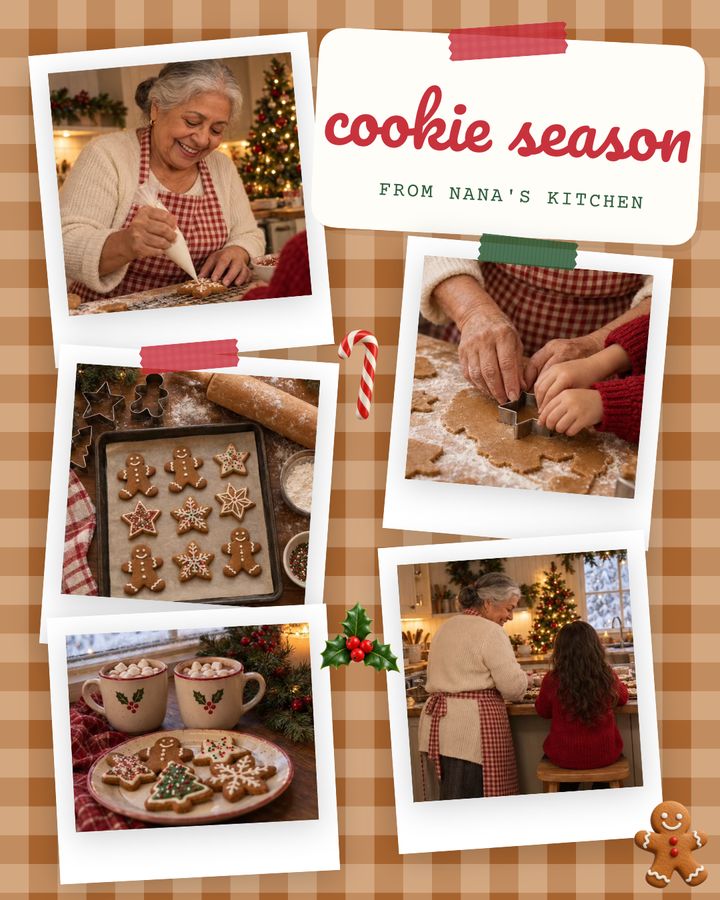
家庭照片拼貼把一個主題收進一張圖,例如假期、新家或三代同堂。Grid Co 有 11 款家人範本和 10 款寶寶範本,任何免費版面也都能用,一個拼貼最多 20 張照片。
- 三代同堂放進一張圖
- 年度回顧,每個月一張照片
- 假期或家族旅行
- 新生寶寶,一個月一個月記錄
- 週日鬆餅早餐
- 代代相傳的食譜,全家圍坐餐桌
- 搬家新址通知
該怎麼選家人或寶寶範本?
家庭照片拼貼的範本要符合故事和照片張數。三張照片選 Siblings 或 Pancake Sunday,四張選 Baby on the Way,有六張照片想分散在多張投影片時,就選 Lake House 或 The Long Table 這類 Premium 輪播。
- Siblings:4:5,3 張照片,免費
- Baby on the Way:正方形,4 張照片,免費
- Evening Walk:限時動態,3 張照片,免費
- Grandma’s Recipe:4:5,4 張照片,免費
- Three Generations:4:5,5 張照片,Premium
- First Steps(寶寶):限時動態,3 張照片,免費
Three Generations 有三張照片,每張下方有姓名和年齡,例如「Ruth, 84」、「Grace, 57」和「Naomi, 29」,還有一句「ONE HOUSE, THREE LIFETIMES」。Family Album 顯示「Pages from the summer we all came home.」。Grandma’s Recipe 可放 4 張照片。Month by Month 是 3 張的輪播,附有月份、體重和身高的欄位。
| 範本 | 格式 | 照片數 | 方案 |
|---|---|---|---|
| Family Album | 貼文 1:1 | 5 | Premium |
| Baby on the Way | 貼文 1:1 | 4 | 免費 |
| Evening Walk | 限時動態 9:16 | 3 | 免費 |
| Grandma’s Recipe | 直向 4:5 | 4 | 免費 |
| In the Garden | 貼文 1:1 | 3 | 免費 |
| Lake House | 輪播 4:5,3 張 | 6 | Premium |
| The Long Table | 輪播 4:5,3 張 | 6 | Premium |
| New Address | 限時動態 9:16 | 5 | Premium |
| Pancake Sunday | 直向 4:5 | 3 | 免費 |
| Siblings | 直向 4:5 | 3 | 免費 |
| Three Generations | 直向 4:5 | 5 | Premium |
FAQ
常見問題
在 iPhone 怎麼做家庭照片拼貼?
選一款家人範本或版面,加入照片和文字,再儲存。
可以用幾張照片?
一個拼貼最多 20 張照片。版面可放 1 到 10 張,還能再加入更多。
有寶寶用的範本嗎?
有。「寶寶」分類有 10 款範本,包括 First Steps 和 Month by Month。
可以做家庭賀卡用的拼貼嗎?
可以。選「直向 4:5」或「貼文 1:1」,加上姓名,再分享影像。
我的照片會被上傳嗎?
不會。Grid Co 沒有帳號,也不會上傳照片。你用系統的照片選取器選照片,拼貼則儲存在你的 iPhone 上。
免費嗎?
是的。Grid Co Premium 只會移除小小的「Grid Co」浮水印,並解鎖 Premium 範本。
