 Grid Co



使用方式
- 打開 Grid Co,進入「熱門」並打開「婚禮」分類。
- 點選一款範本,再點選每張照片,換成你自己的照片。
- 把範例文字改成你們的名字、日期或一句簡短的話。
- 想好要在哪裡發布,再把「格式」設為「貼文 1:1」、「直向 4:5」或「限時動態 9:16」。
- 點選「分享」與「儲存影像」,或把完成的卡片直接傳送到 Instagram。
- 11 款婚禮範本從喜帖預告到第一支舞,文字與照片都已排好。
- 為姓名與誓詞選字體用 48 種字體系列中的任何一種,排出姓名、日期和一句話。
- 三種格式「貼文 1:1」是 1080×1080,「直向 4:5」是 1080×1350,「限時動態 9:16」是 1080×1920。
婚禮照片拼貼可以放什麼?
婚禮照片拼貼可以收進整天的故事,也可以只放一個瞬間,從喜帖預告到第一支舞。Grid Co 為此準備了 11 款婚禮範本,6 款免費、5 款 Premium,你也可以從免費版面自己排。
- 喜帖預告:一張照片加上日期
- 準備、儀式和第一支舞放進同一個畫面
- 附幾張照片的菜單或桌卡
- 訂婚喜訊
- 放上最美照片的感謝卡
- 週年紀念拼貼,每年一張照片
該選哪一款婚禮範本?
婚禮照片拼貼的範本要符合用途與格式。正方形的喜訊選 Save the Date,貼文選 Just Married 或 City Hall,如果有六張照片想分散在多張投影片,就選 Honeymoon 或 The Daily Vow 這類 Premium 輪播。
- Save the Date:正方形,3 張照片,免費
- City Hall:4:5,2 張照片,免費
- Just Married:4:5,4 張照片,免費
- Wildflower Wedding:限時動態,3 張照片,免費
- The First Dance:4:5,6 張照片,Premium
- Honeymoon:兩張輪播,6 張照片,Premium
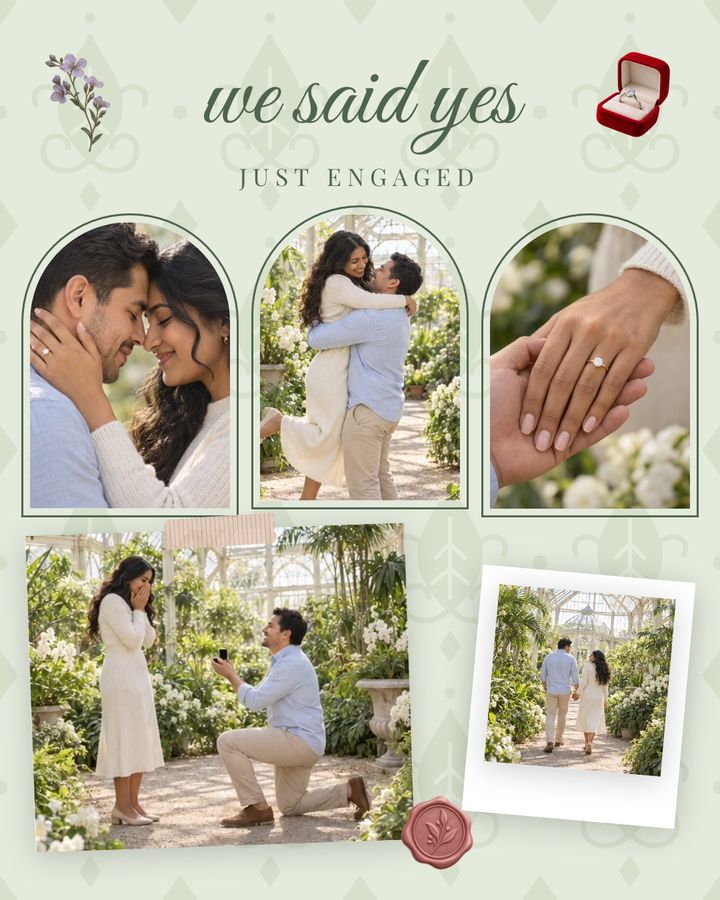
婚禮範本都附有可以替換的範例文字:Just Engaged 是「we said yes」,Just Married 是「just MARRIED」,The First Dance 是「the first dance」和「AND EVERY SONG AFTER」,Wildflower Wedding 則是「A COUNTRY WEDDING」加上日、月、年。Wedding in Black & White、Wedding Album(Scrapbook)和 Wedding Story(Portfolio)在其他分類,且全部是 Premium。
| 範本 | 格式 | 照片數 | 方案 |
|---|---|---|---|
| City Hall | 直向 4:5 | 2 | 免費 |
| The First Dance | 直向 4:5 | 6 | Premium |
| Forty Years | 貼文 1:1 | 5 | Premium |
| Getting Ready | 限時動態 9:16 | 5 | Premium |
| Honeymoon | 輪播 4:5,2 張 | 6 | Premium |
| Just Engaged | 直向 4:5 | 5 | 免費 |
| Just Married | 直向 4:5 | 4 | 免費 |
| Save the Date | 貼文 1:1 | 3 | 免費 |
| The Daily Vow | 輪播 4:5,3 張 | 6 | Premium |
| The Menu | 直向 4:5 | 3 | 免費 |
| Wildflower Wedding | 限時動態 9:16 | 3 | 免費 |
FAQ
常見問題
在 iPhone 怎麼做婚禮拼貼?
打開一款婚禮範本,換上你的照片和文字,再儲存成果。
婚禮範本有幾款?
「婚禮」分類共 11 款:6 款免費、5 款 Premium。
不用範本也能做拼貼嗎?
可以。從 215 款免費版面中任選一款,加入照片,再用「文字」放上你們的名字。
可以做喜帖預告或感謝卡嗎?
可以。把姓名與日期或一句感謝放在圖片上,再以影像分享出去。
婚禮拼貼是多大的尺寸?
「貼文 1:1」是 1080×1080,「直向 4:5」是 1080×1350,「限時動態 9:16」是 1080×1920。
做婚禮拼貼一定要 Premium 嗎?
不用。11 款婚禮範本中有 6 款免費,215 款版面也全部免費。Premium 只會移除小小的「Grid Co」浮水印,並解鎖 Premium 範本。
